XサーバーでWordpressを始める

Xサーバーの登録方法①・②の後のやり方になります。Xサーバーに契約、独自ドメインを取得後、Wordpressとドメインを紐づける作業まで終わりました。ここからが実質のWordpressの始め方になります。
サーバーにWordPressを設置
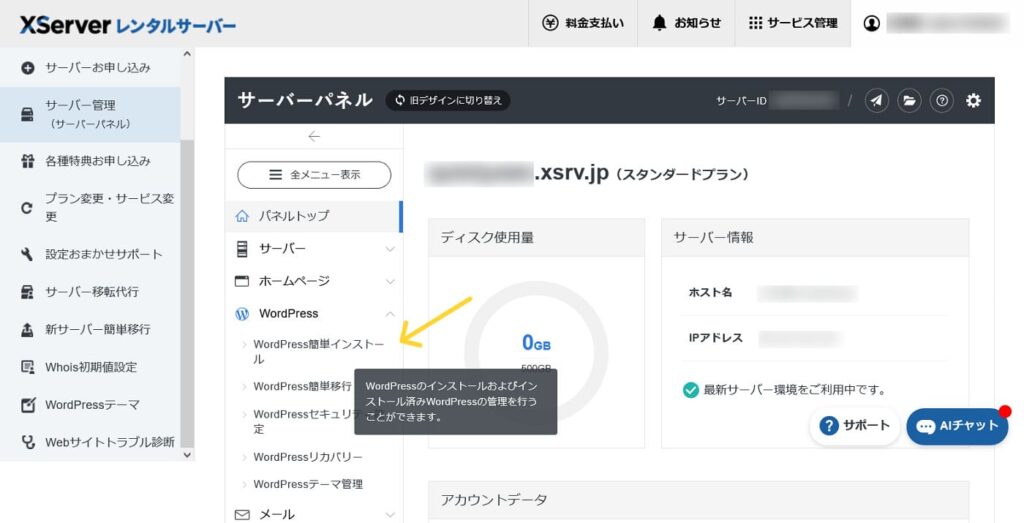
アカウントのトップページからサーバーパネルをクリックし、サーバーパネル内のメニューから『WordPress』をクリックします。
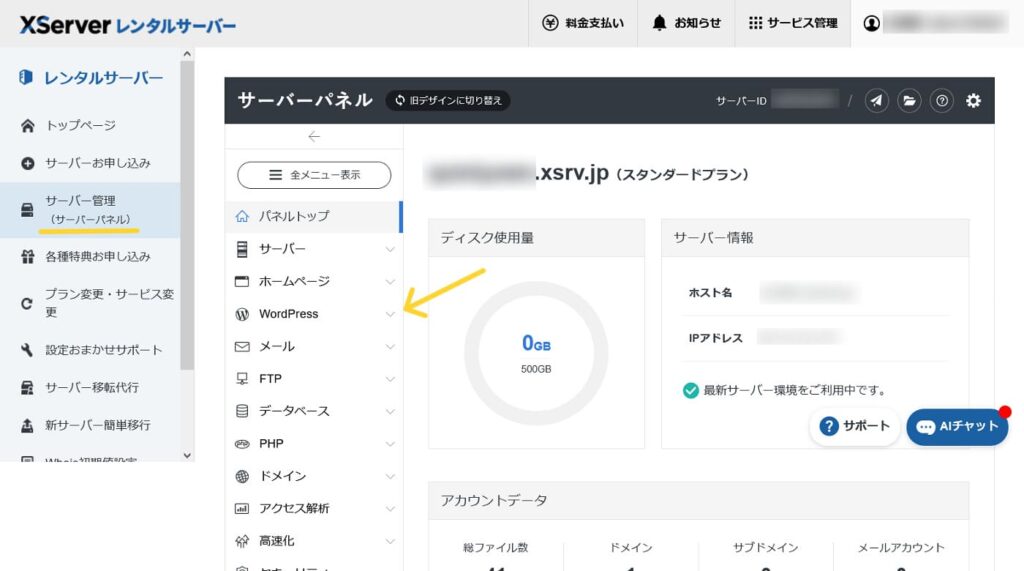
『WordPress』の下に現れたメニューの中の『WordPress簡単インストール』をクリック。
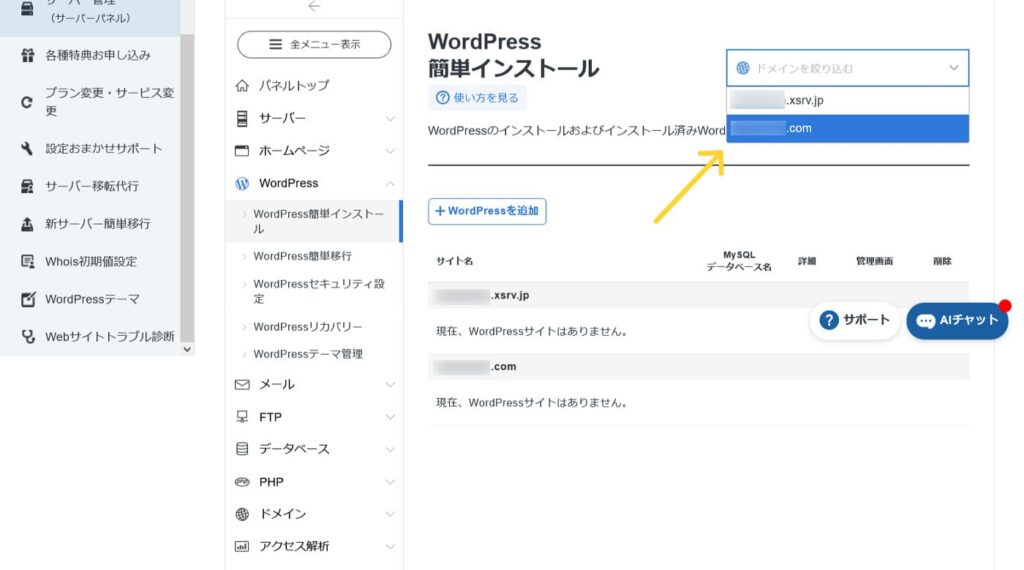
左にある『ドメインを絞り込む』という薄字をクリックすると、初期ドメインと独自ドメインが表示されます。そのうちの自身が取得した独自ドメインのほうをクリックします。
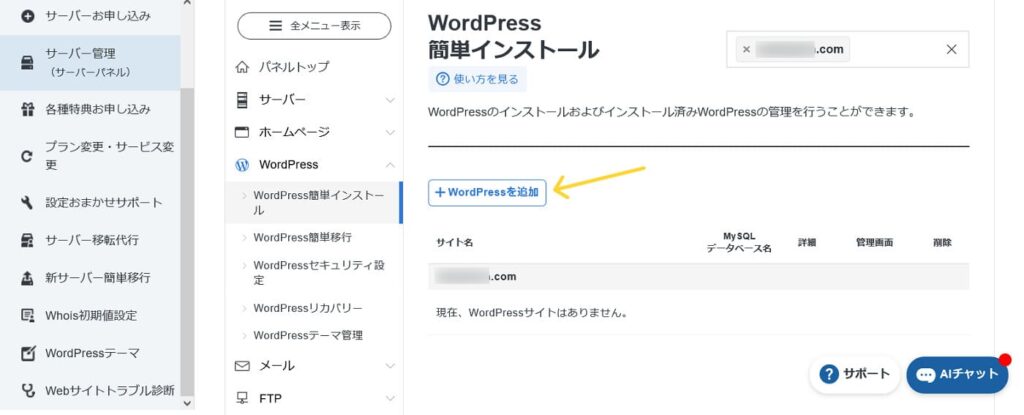
『+WordPressを追加』をクリック。
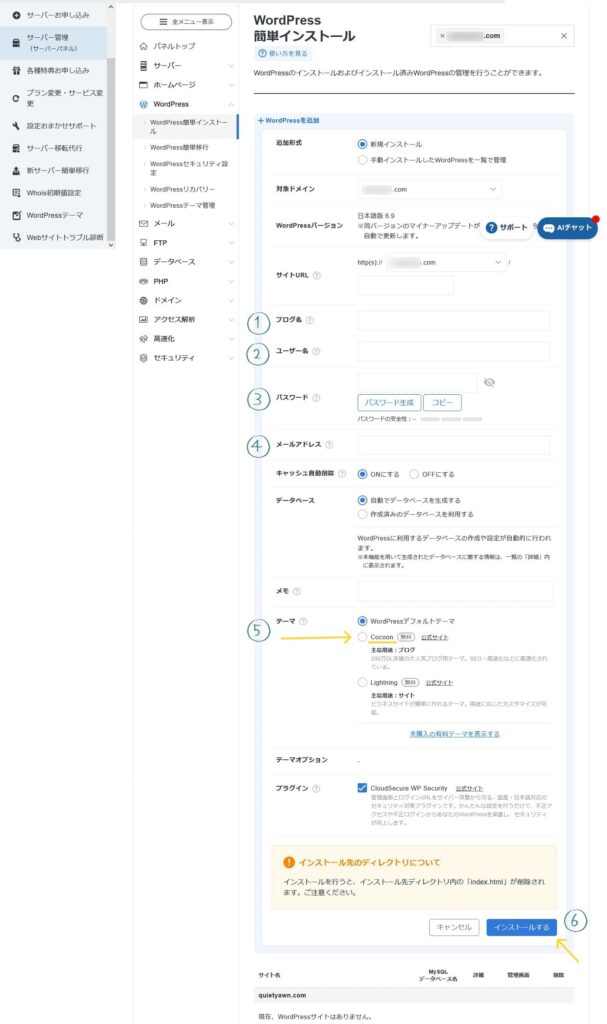
必要な情報を入力
対象ドメイン、サイトURLはすでに入力してあるので、他の箇所を入力していきます。
- ブログ名
- ユーザー名
- パスワード:複雑なものにします。そして忘れても大丈夫なようにメモ。
- メールアドレス
- テーマ(ブログのデザイン・テンプレートのこと):初心者の方は『Cocoon』がお勧め。※当サイトはCocoonを使ったWordpressの作成方法になります。
- 『インストールする』をクリック。
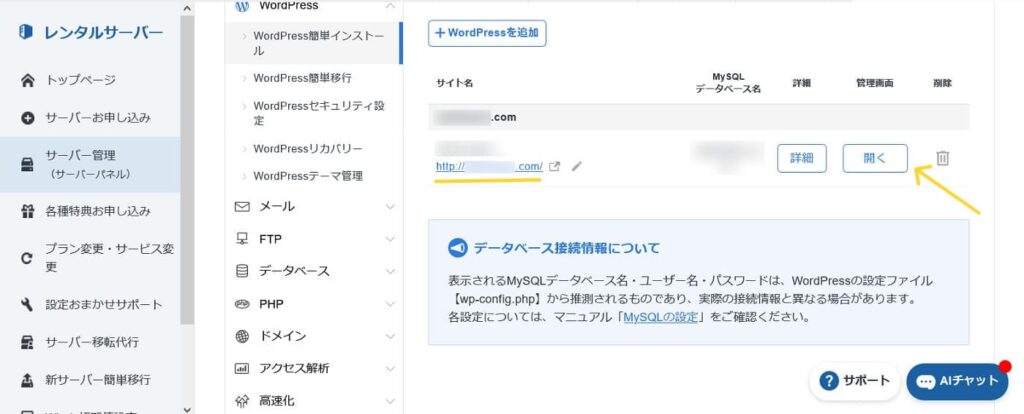
表示されているURLをクリックし、ブログが表示されたら無事WordPressがインストールされました!(※表示されない場合はしばらく時間をおいてみてください。反映まで最大1時間程度かかる場合もあるそうです。)
別窓で開かれたブログをいったん閉じ、こちらのURLの右にある『開く』をクリックします。
こちらがWordpressのホーム画面になります。
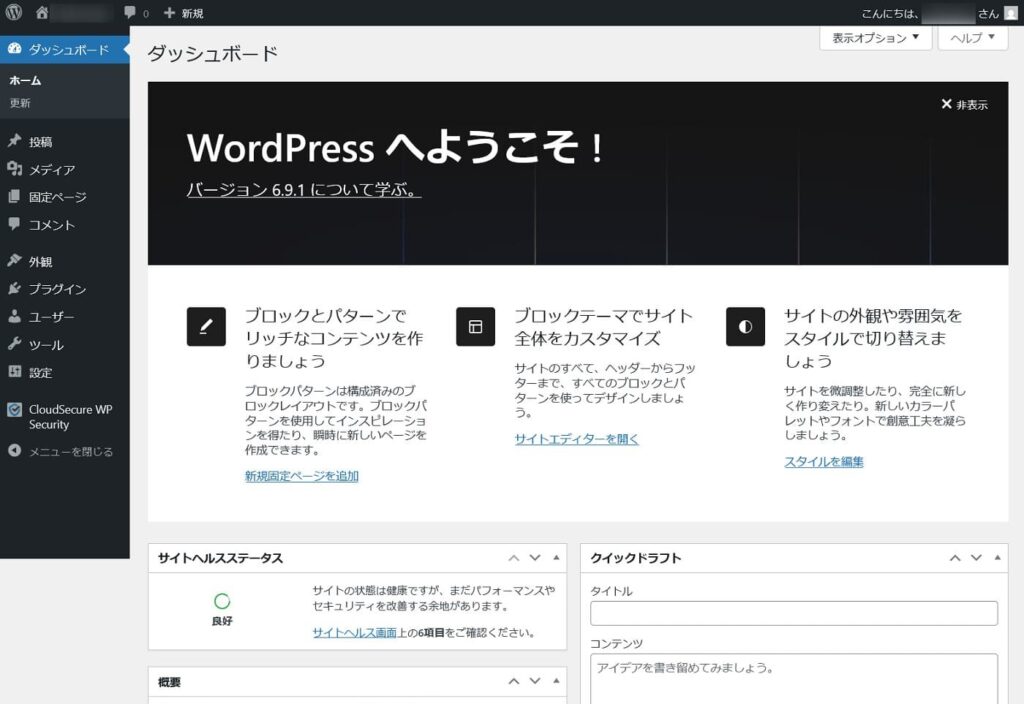
ここからようやくブログやサイトの作成が始まります。
ひとまずお疲れさまでした!☺