
①ではエックスサーバーの申請、②では申請後の本契約、そして初期ドメインについてざっくりまとめました。③では独自ドメインの取得について解説していきます。
独自ドメインについて
※2026年3月時点の取得方法です。
必要なもの:0~約5000円程度(希望のドメインによって費用は変わります)
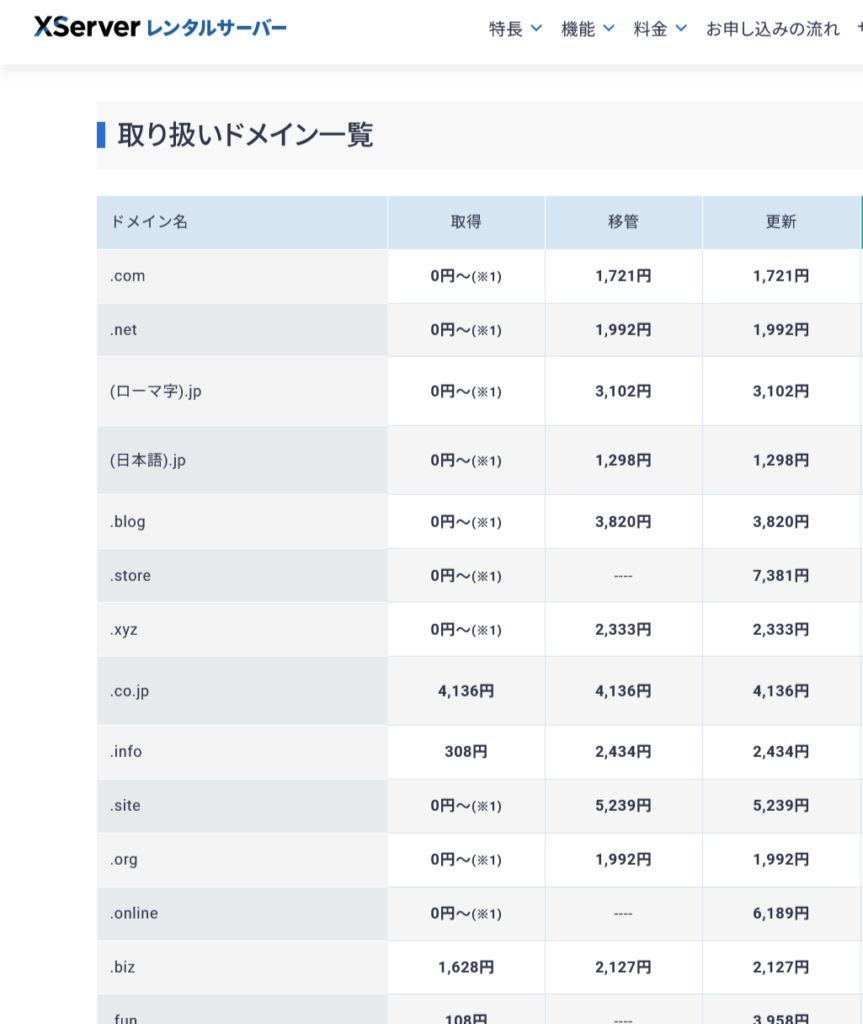
エックスサーバー契約時に割り当てられる初期ドメインとは別の、世界でひとつしかない自分だけのオリジナルドメイン。この独自ドメインは有料で、末尾の『com』『net』『jp』など種類によって金額が変わります。そして毎年更新費用が必要になります。
料金の一覧はこちら → Xサーバー 独自ドメイン料金一覧
希望のドメインがあるか確認する
自身のサイトのURLを何にするか、末尾は何のドメインにするかを決め、まずは希望のドメインがあるかどうかを確認します。こちら → Xサーバー 独自ドメイン
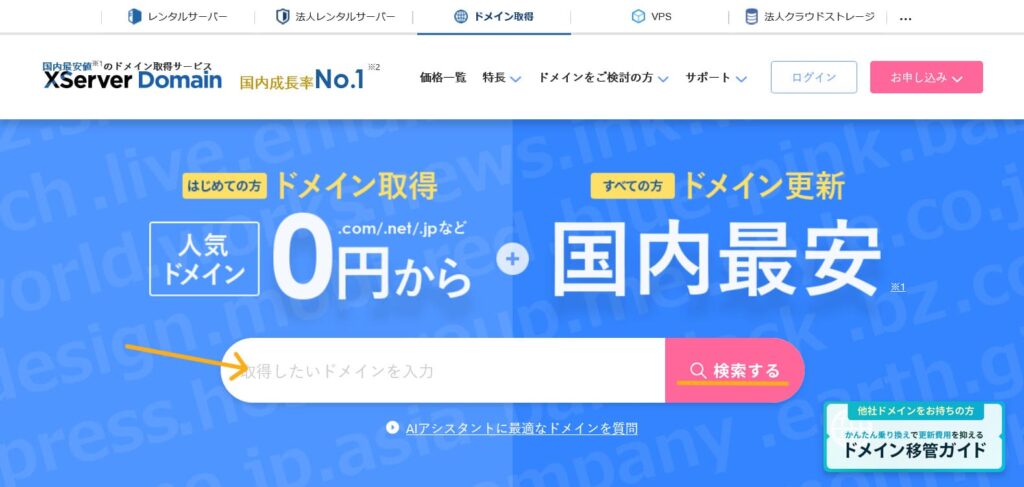
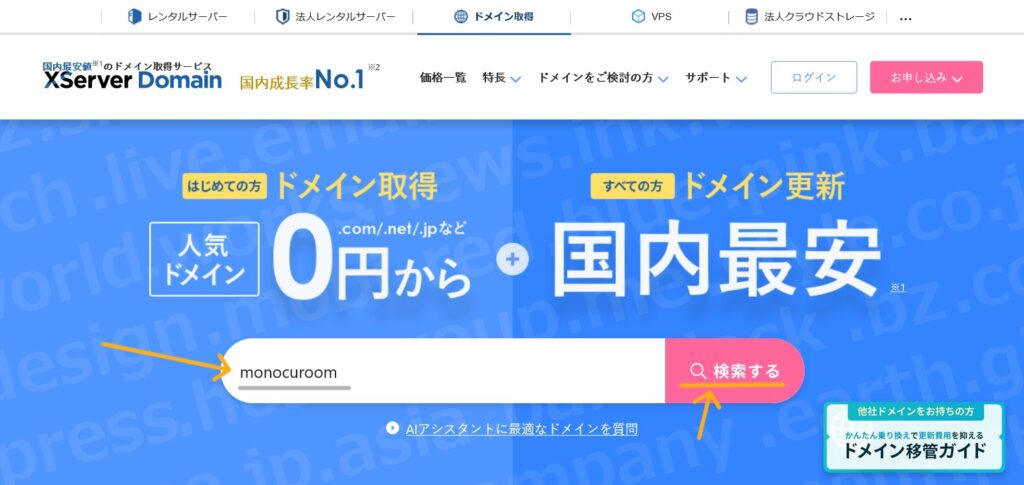
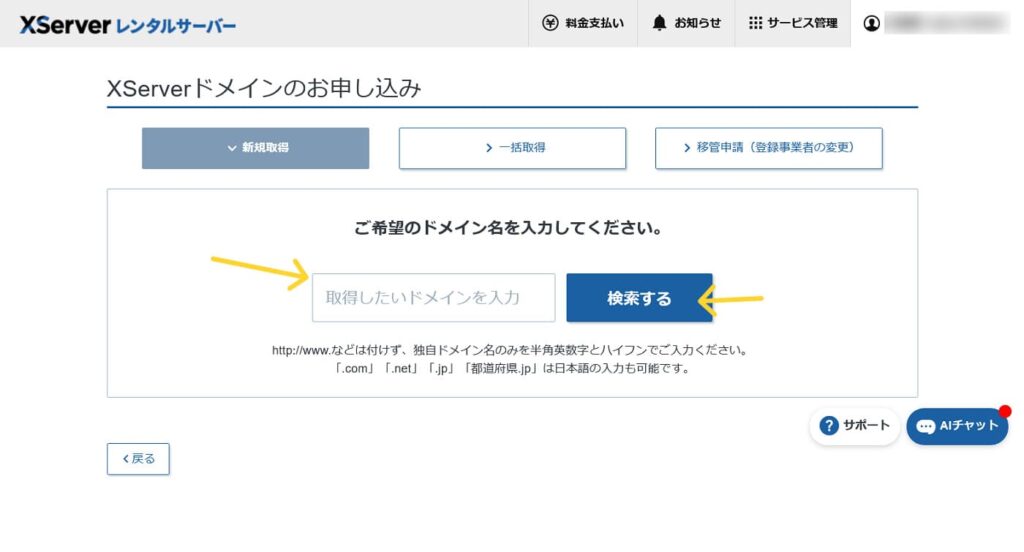
『取得したいドメインを入力』の空欄に希望の文字列を入力し、隣の『🔍検索する』をクリック。
例として、私のサイトID『monocuroom』を入力してみます。
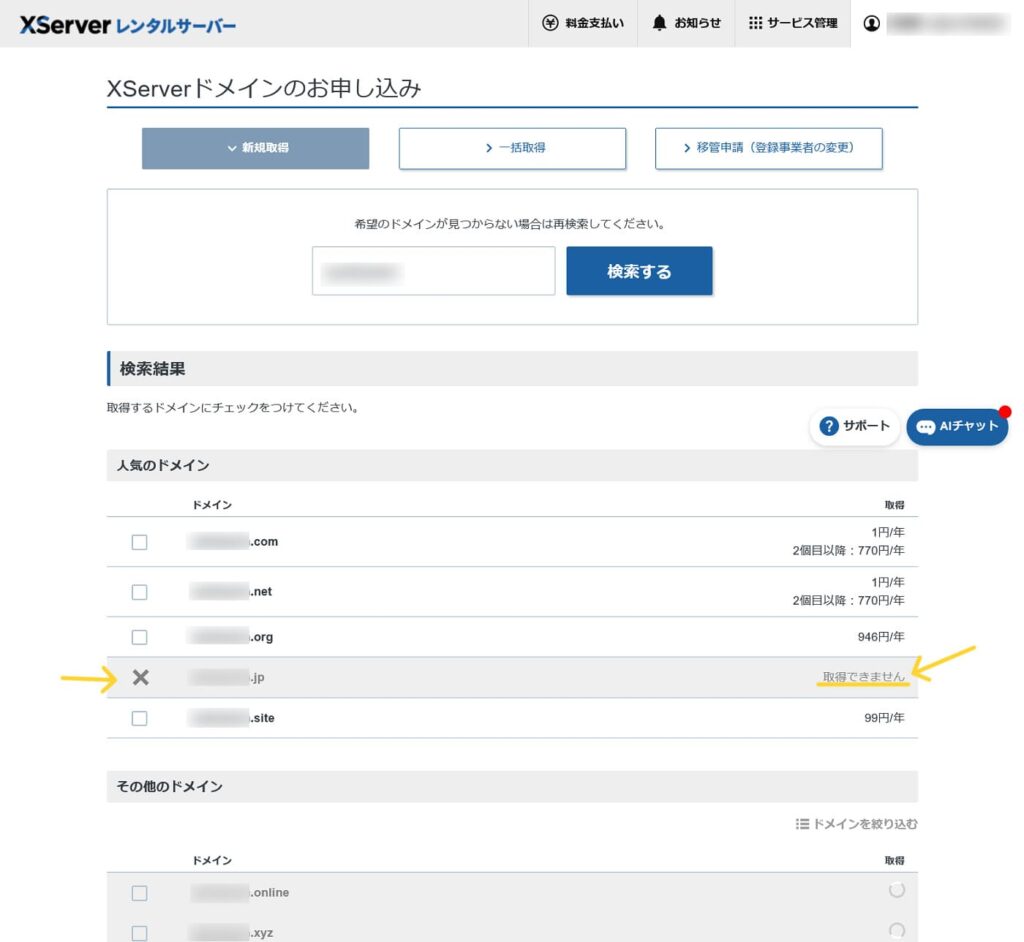
ページを下にスクロールすると、様々なトップレベルドメイン(末尾についているcom、net、jpなどのこと)の有無や料金が羅列されます。
↓『jp』の欄だけ表示が薄く、『×取得できません』になっています。
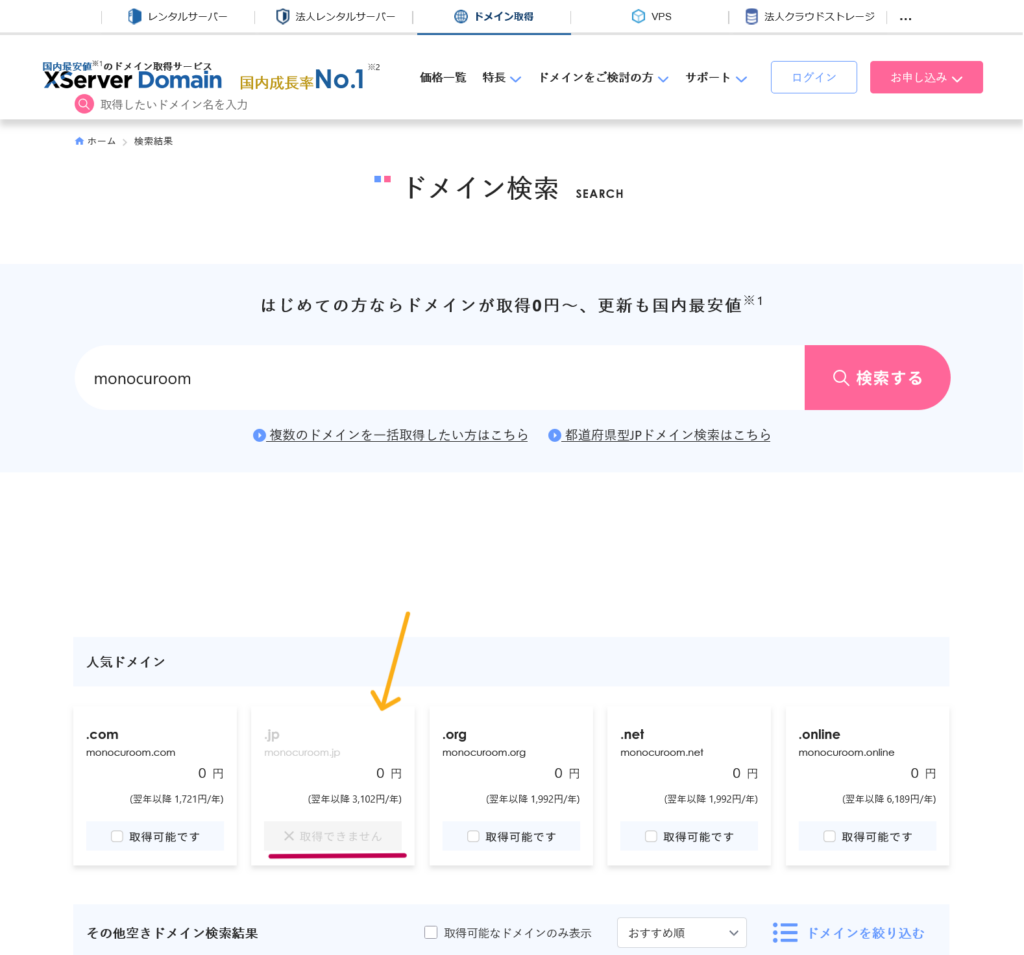
私は『jp』を購入したので、この時点で『monocuroom.jp』は他の誰も購入できない、世界でひとりの『monocuroom.jp』の保持者になりました✌
もし、ほかに『monocuroom』というドメインが欲しい場合は、『com』や『net』などの違うトップレベルドメインにするしか方法はありません。世界でひとつのドメイン、つまり独自ドメインは早い者勝ちになります。
独自ドメインの取得
では、ここから独自ドメインを取得していきます。
エックスサーバーにログインし、アカウントのトップページを開きます。
まず、『独自ドメイン永久無料特典』や『独自ドメイン1年間無料特典』が利用できる方は利用を検討してみましょう。左のメニューの『各種特典お申込み』をクリックし、自分が何の特典を利用できるのか確認します。特典を利用する場合は『この特典を使用する』をクリックし、それぞれの指示に従ってください。
※各特典にはそれぞれ条件があるのでご注意ください。
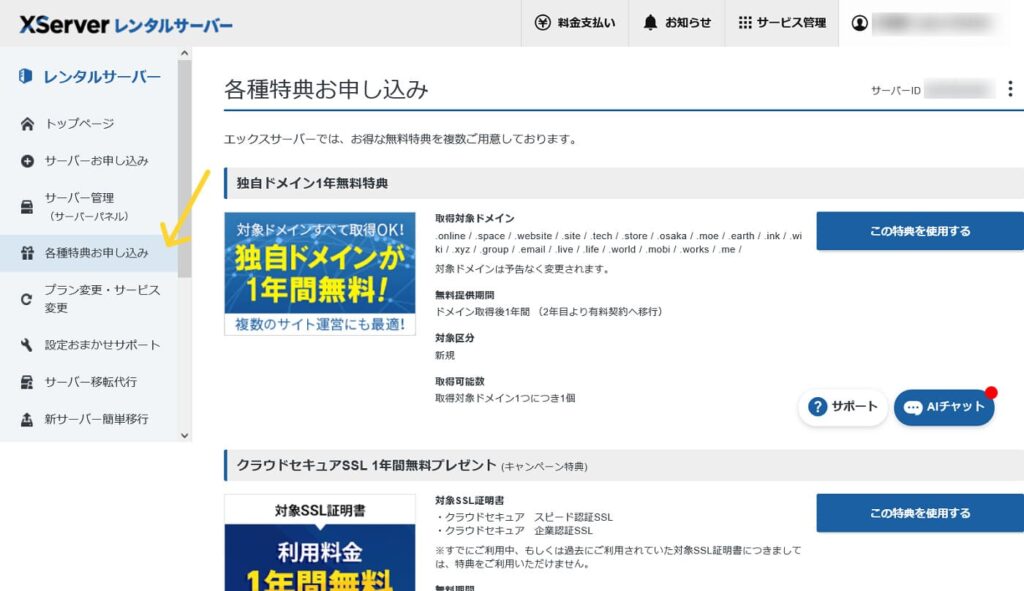
当サイトはこの特典について、きちんと把握していないので解説はしません。ここからは通常の独自ドメインの契約に戻ります。
独自ドメインの申し込み
エックスサーバーにログインし、アカウントのトップページを開きます。
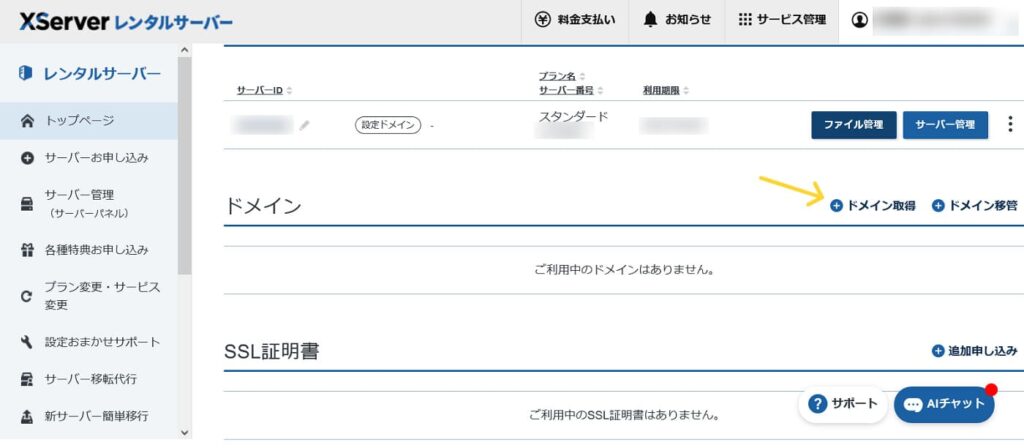
ドメインの項目の右にある『⊕ドメイン取得』をクリックします。
『取得したいドメインを入力』の空欄に希望のドメインを入力し、『検索する』をクリック。
入力した文字列が取得可能か表示されます。利用できないものはチェックボックスの箇所に『×』が付き、『取得できません』と表示されます。
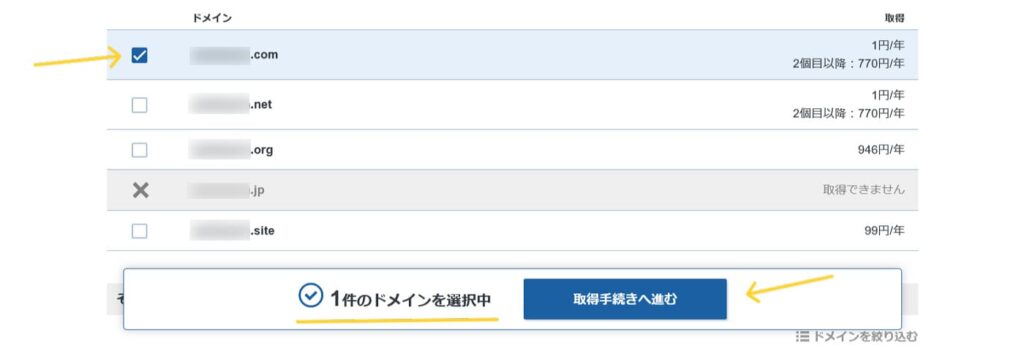
希望のドメインにチェックを入れると、『1件のドメインを選択中』と表示されるので、その隣の『取得手続きへ進む』をクリックします。
購入するドメインが表示されるので登録年数、金額をチェックしておいてください。ドメインは毎年更新費用がかかります。(※取得にかかる費用はそのときのサービスによって変わります)
『利用規約』、『個人情報の取り扱いについて』を確認し、『「利用規約」「個人情報の取り扱いについて」に同意する』にチェックを入れます。
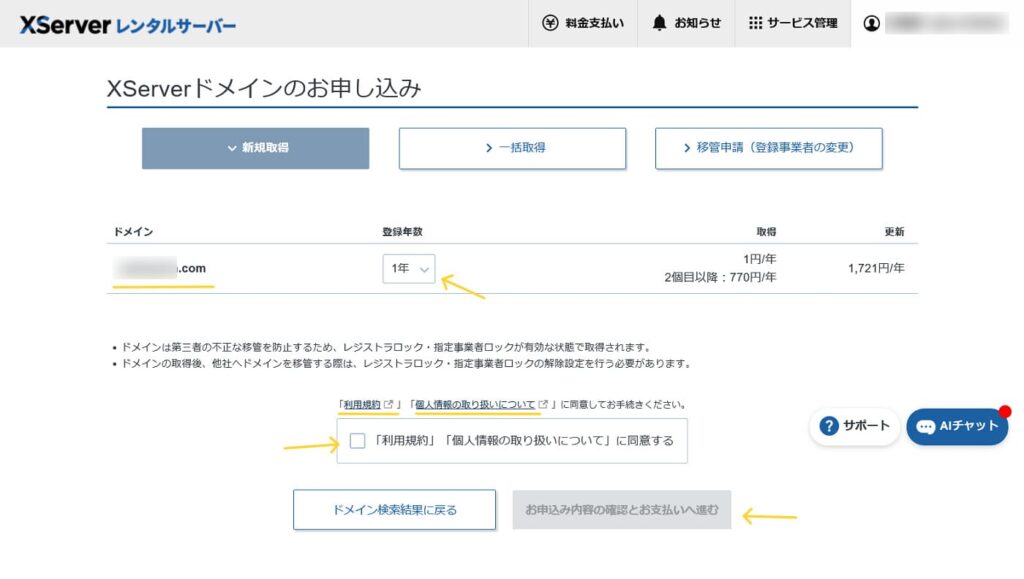
チェックを入れたら『お申込み内容の確認とお支払いへ進む』をクリックしてください。
Whoisの設定
ここからWhoisの初期値設定に移ります。
独自ドメインの購入者は『Whois(フーイズ)』という登録者のデータを公開しているサービスに個人情報を登録しなければなりません。これは全世界で行われている決まり事で、ネットワーク上のトラブル発生時の連絡や、ドメインの空き状況・登録状況を確認するために利用されます。
『Whois』で公開される情報は、ドメインを保有している個人や法人の名前、住所、電話番号、メールアドレスといった個人情報になります。
個人情報を一般に公開することには抵抗がありますが、ドメインの種類によってはWhois情報の代理公開が許可されており、エックスサーバーではWhoisで公開される情報を、XSERVER Inc.、またはエックスサーバー株式会社名義に設定することができます。
ので、代理公開が設定できるときは必ず代理公開を選択しましょう。
ドメインのお申込みからWhoisの初期値設定の説明が表示されたら、『設定画面へ進む』をクリック。
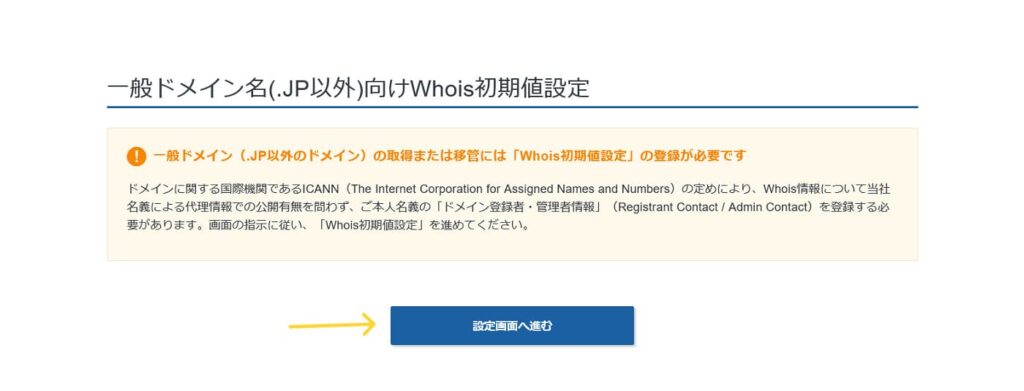
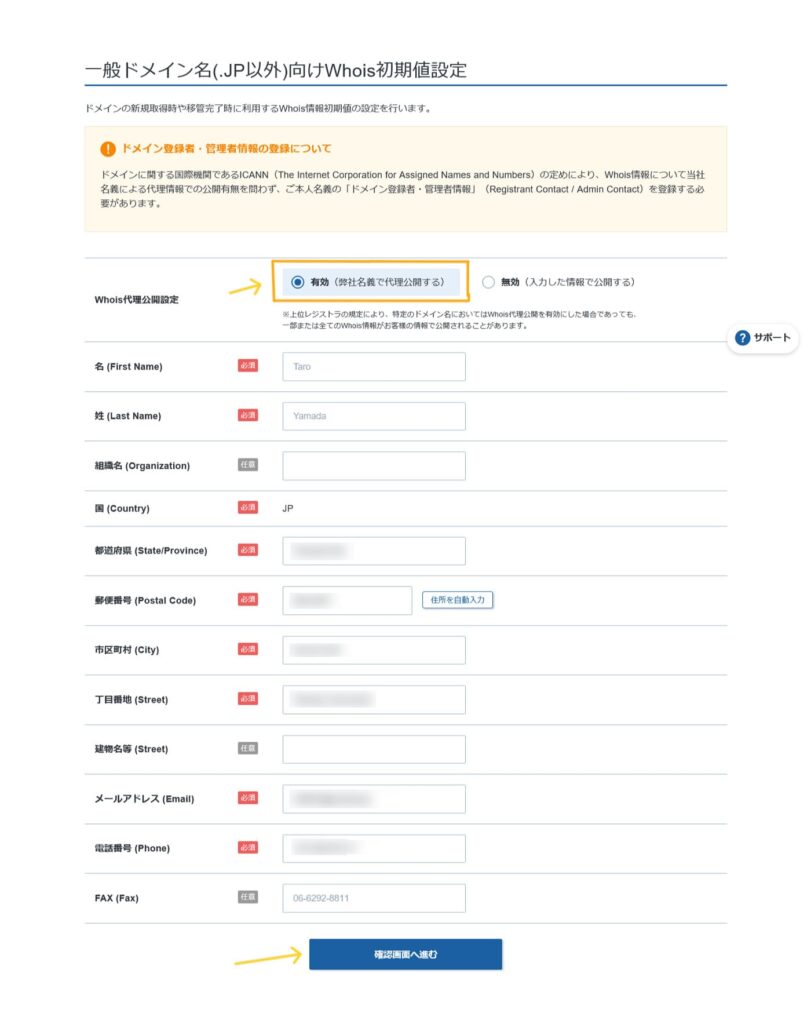
『Whois代理公開設定』が有効になっているか確認します。有効になっていたら、次の必要事項を埋めていきます。アカウント情報をもとにあらかじめ入力されているので、間違いがないか確認し、必須と書かれている質問は必ず回答します。
名前を名(First name)と姓(Last name)に分け、間違いのないように入力してください。
すべて入力したら『確認画面に進む』をクリック。
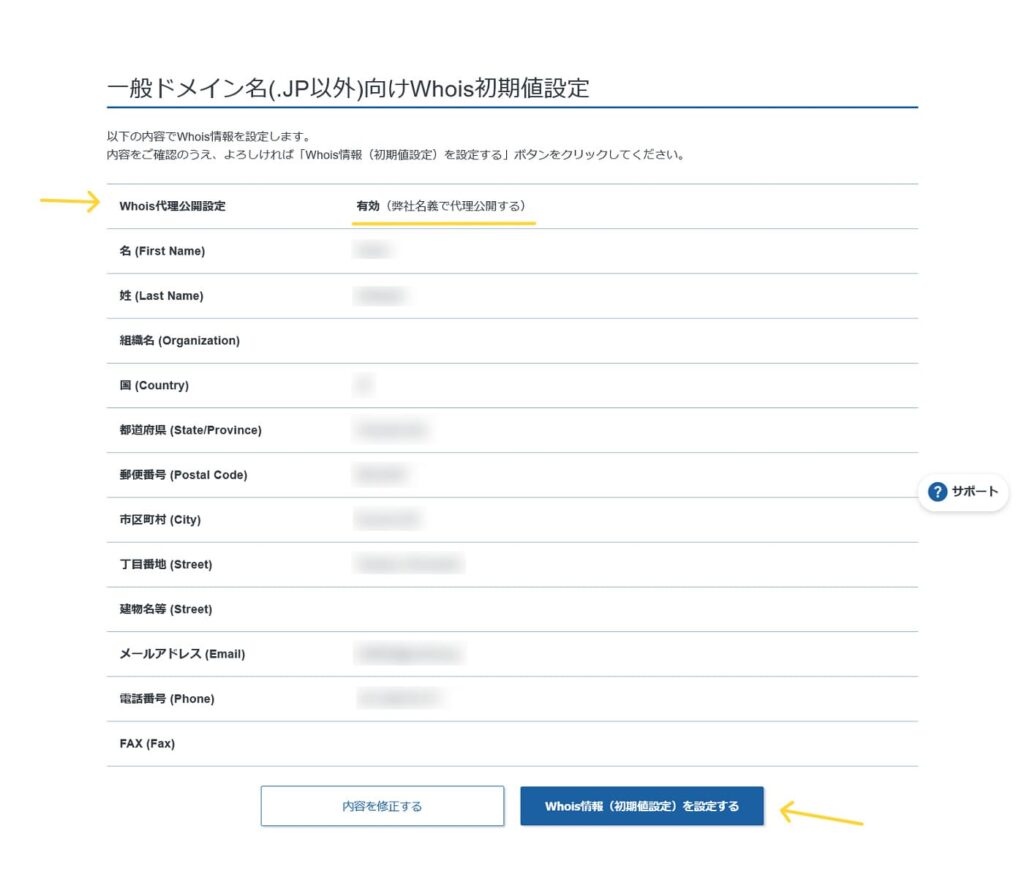
確認画面では、入力された情報に間違いがないか最終確認をします。その際、もう一度『Whois代理公開設定』が有効になっていることを確認してください。
入力情報に間違いがなければ『Whois情報(初期値設定)を設定する』をクリック。
独自ドメインの料金のお支払い
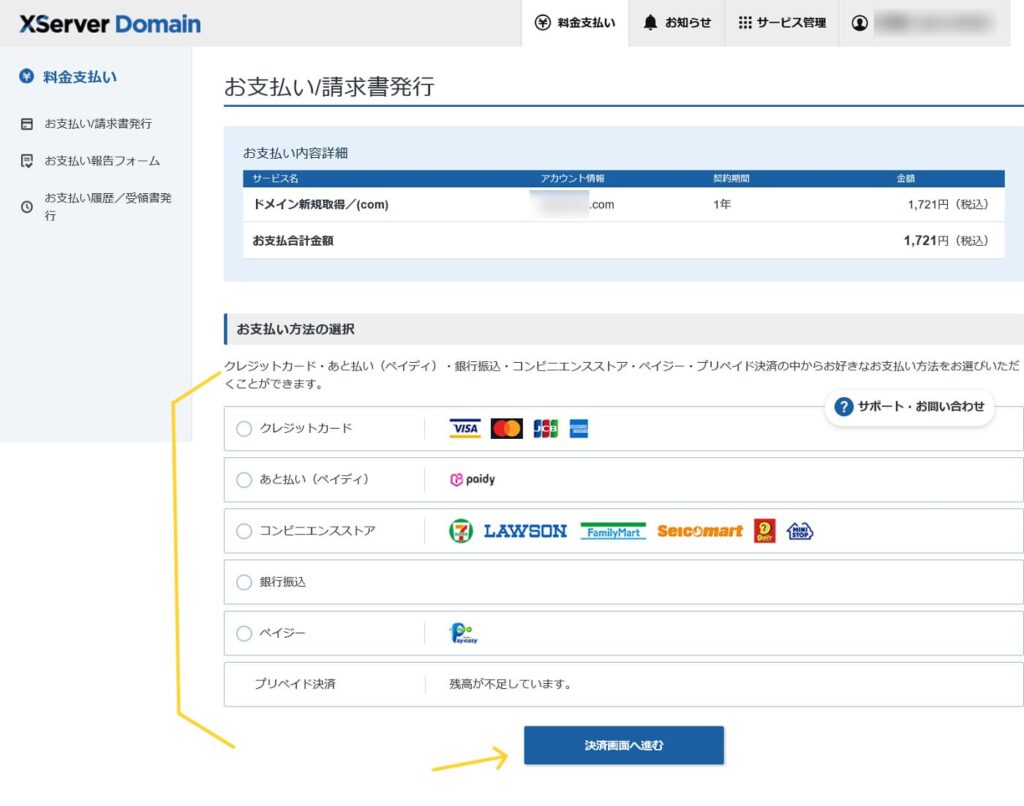
『お支払い/請求書発行』の画面になったら、『お支払い内容の詳細』を確認し、お支払い方法を選択します。
希望の支払い方法にチェックを入れ、『決済画面に進む』をクリックし、それぞれの指示に従い決済を済ませます。
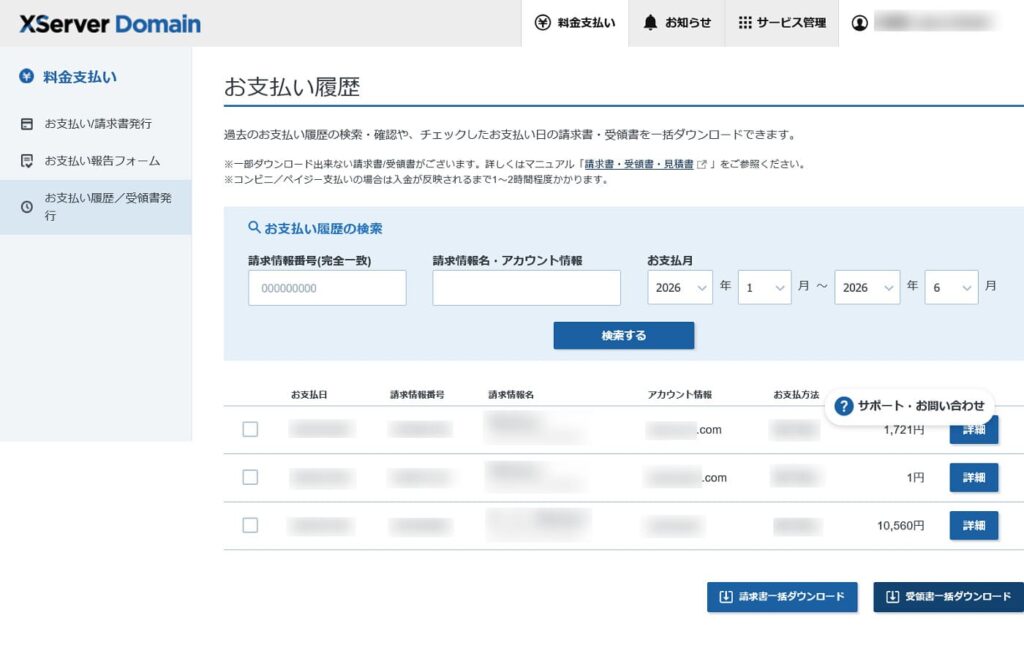
支払いが完了すると『お支払い履歴』のページに反映されます。支払い方法によってはお振込み完了から反映まで数時間~最大2日を要する場合もあります。
お支払いが反映しない場合、左のメニューの『お支払い報告フォーム』から報告できます。
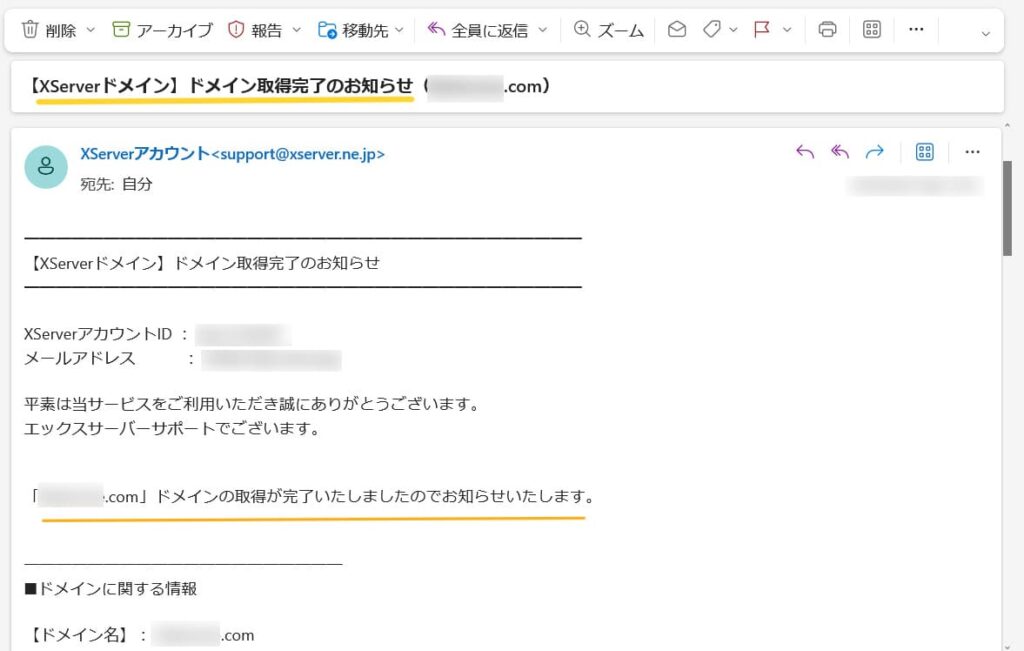
ドメイン取得が完了するとメールでもお知らせが来ます。(こちらはoutlookに届いたメールです)
ここまでで、ようやくドメイン取得ができました!
お疲れさまでした☺
と、言いたいところですが、もう一作業。
取得したドメインとサーバーを紐づける
アカウントのトップページ、左のメニューにある『サーバー管理(サーバーパネル)』をクリックします。
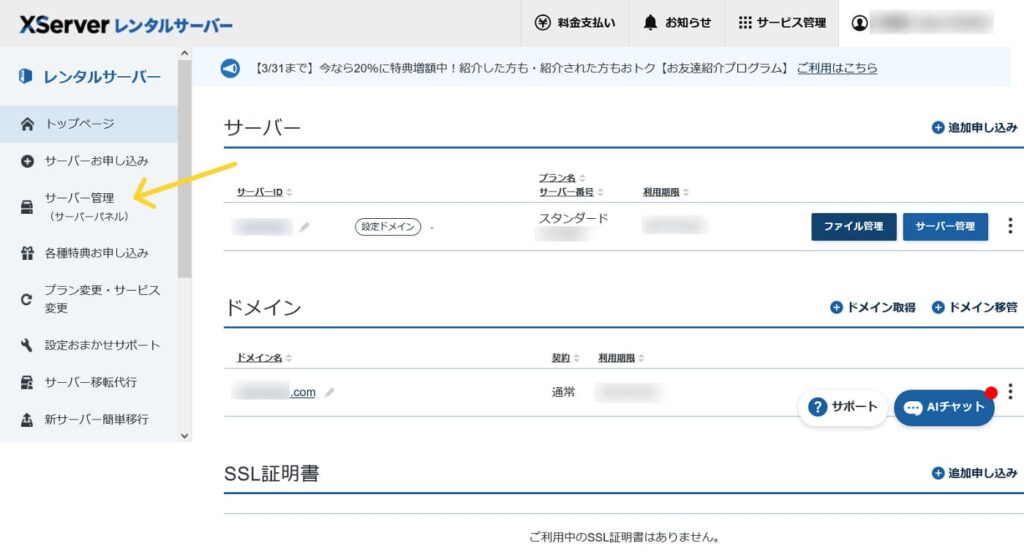
サーバーパネルの下の方、ドメインの項目に初期ドメインしか表示されていません。ここに独自ドメインを紐づける作業をこれから行っていきます。
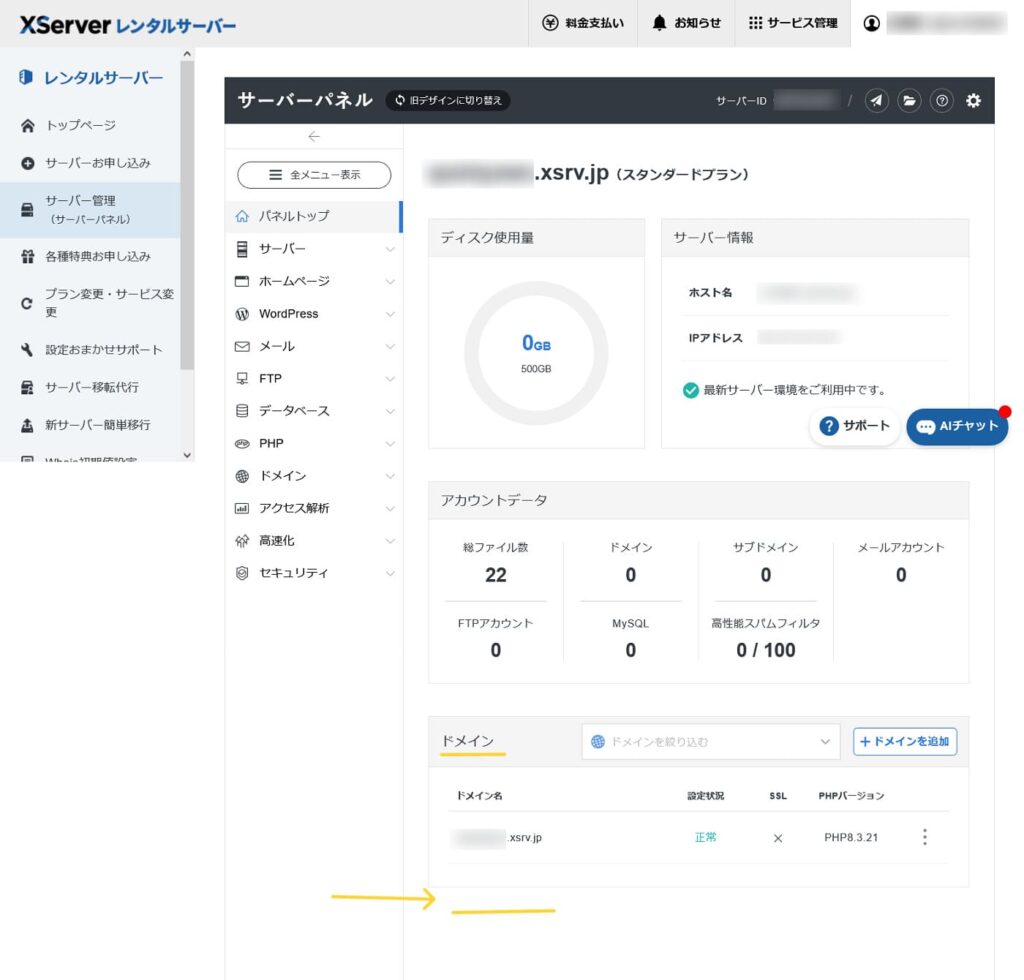
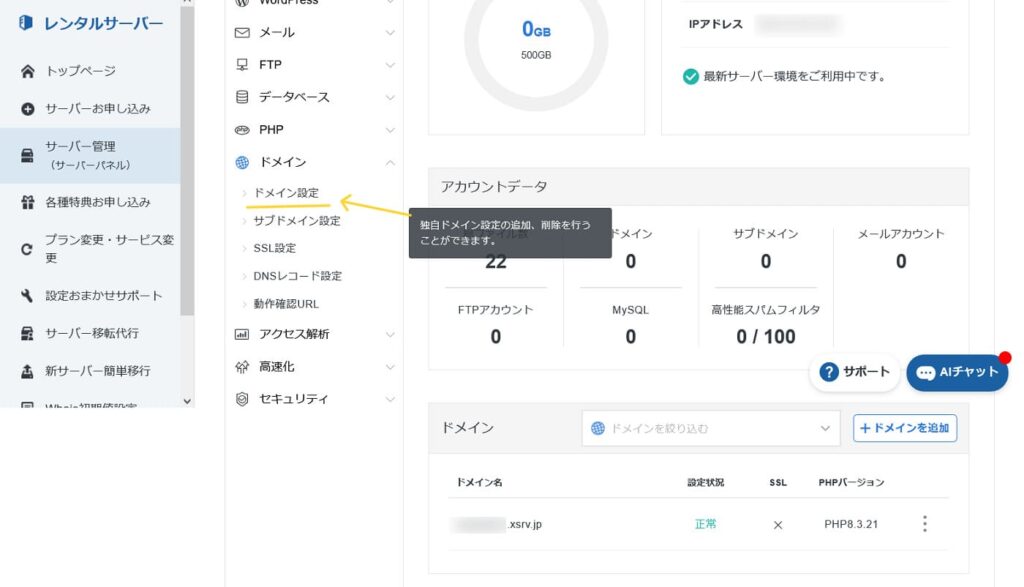
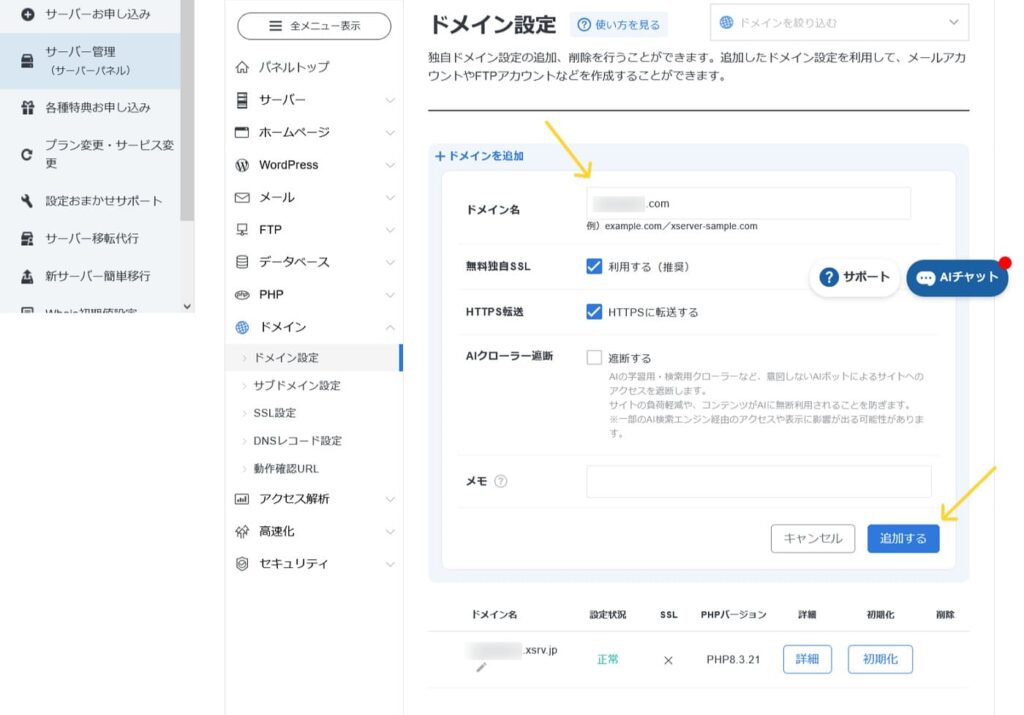
サーバーパネルの左のメニューにある『ドメイン設定』をクリックします。
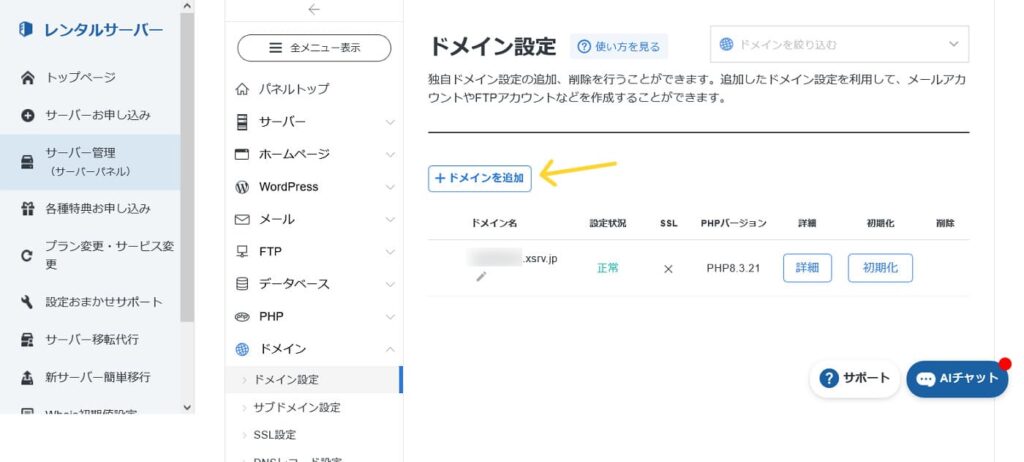
『+ドメインを追加』をクリック。
『+ドメインを追加』の枠内の『ドメイン名』の空欄に自身が購入した独自ドメインを入力します。
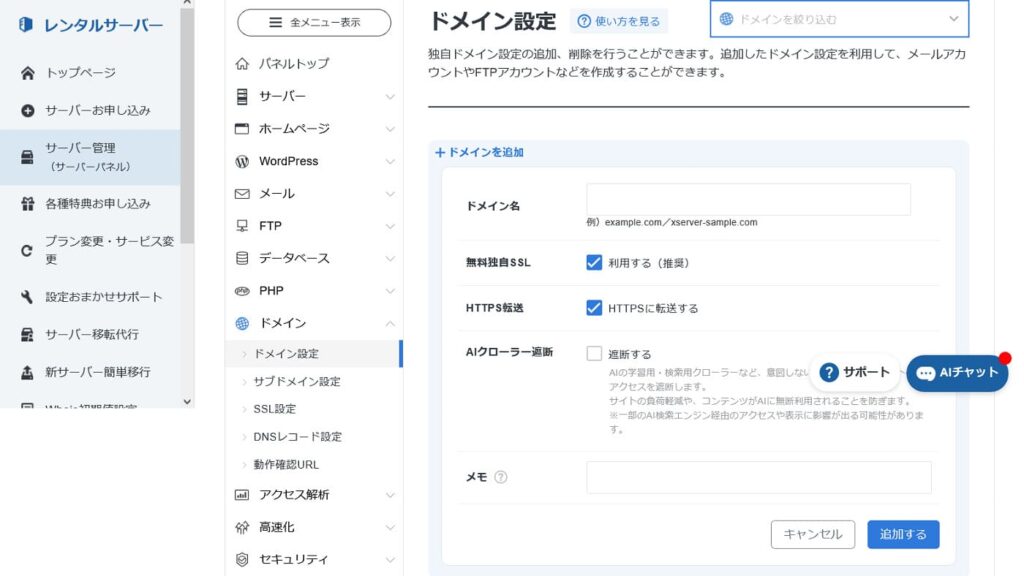
『com』や『net』などのトップレベルドメインまで間違いないよう入力してください。
入力したら、下の方にある『追加する』をクリックします。
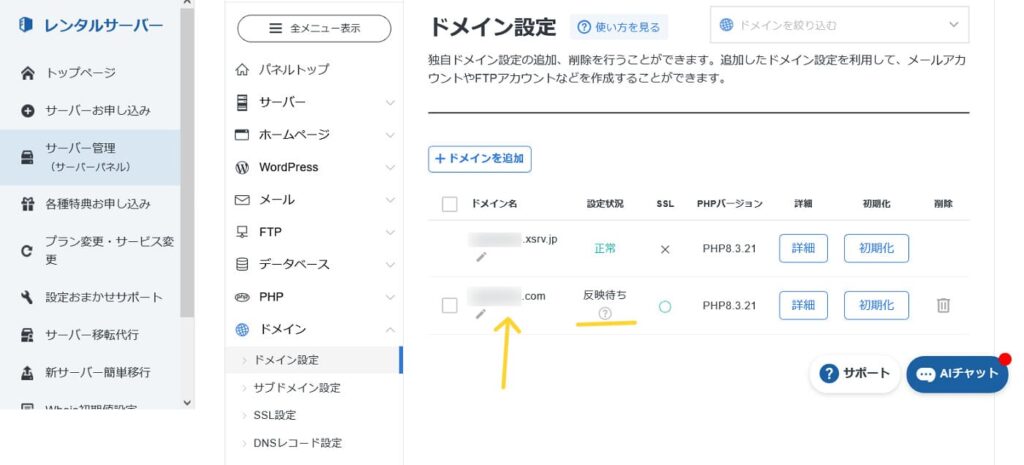
ドメインの欄の初期ドメインの下に、購入した独自ドメインが追加されました。
ドメインはサーバーに反映されるまで最大1時間程度かかります。『反映待ち』という表示が消えるまでは作成は始めないでください。
今度こそお疲れさまでした!
サーバーの契約と独自ドメインの取得まで終了です!
ここからようやくWordpressのスタートライン☺⟡⁺