
①ではエックスサーバーに申請するまでをざっくりまとめています。②では申請後の本契約、そして独自ドメインの申請まで。初期費用や契約費用がかかるので間違いなく進めていきましょう。
①はこちら↓
エックスサーバーの料金お支払い
※①の記事の続きになります。
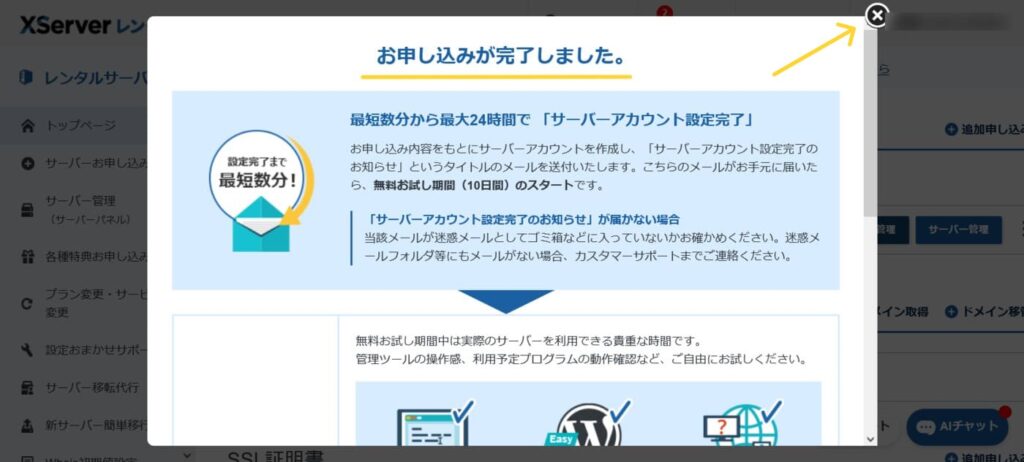
申請が済んだ画面のポップアップの『×』を消すと、登録した自身のアカウントのトップページになっています。
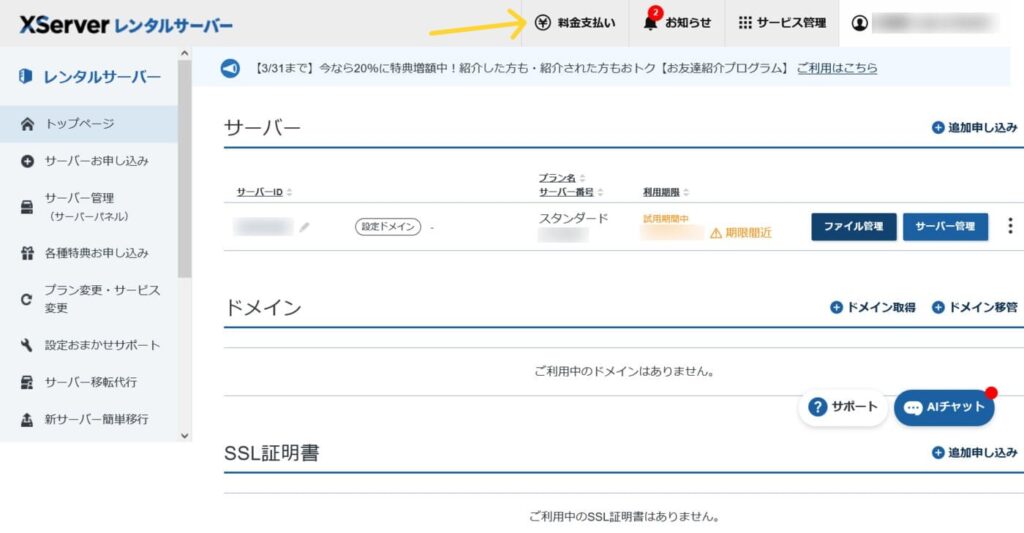
画面上部の『¥料金支払い』をクリック。
契約期間を設定する
『お支払い/請求書発行』のページに来たら、その中程にある『料金お支払いの手続き』の項目を見ていきます。
まず、料金を支払うサーバーにチェックを入れます。入っていなかったらチェックをいれてください。
契約期間は3か月~36か月までの中から選択できます。選択する期間によって、お支払合計金額は変わるため、表示される金額を確認しておきましょう。
※このスクリーンショットでの金額は期間限定割引のキャンペーンが機能している状態です。
なお、ドメイン無料サービスを受けたい場合は契約期間は12か月以上でないとできないそうなので、そのあたりも考慮し、期間を決めてください。
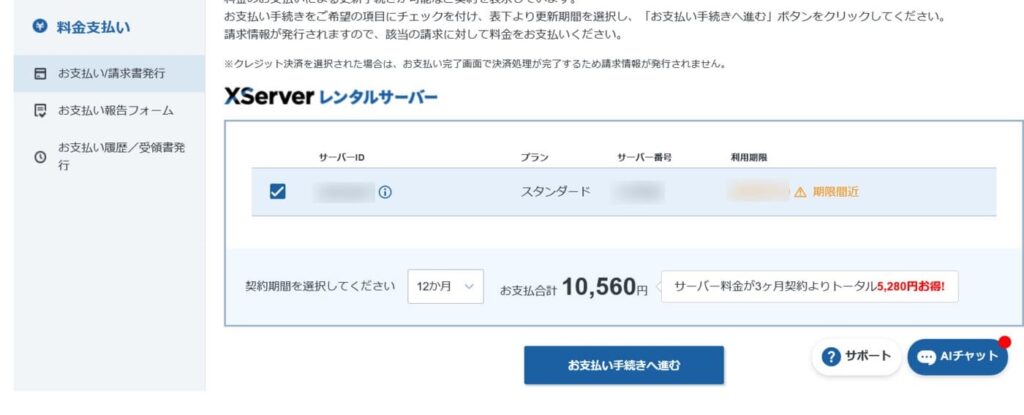
期間を選択したら『お支払い手続きへ進む』をクリックします。
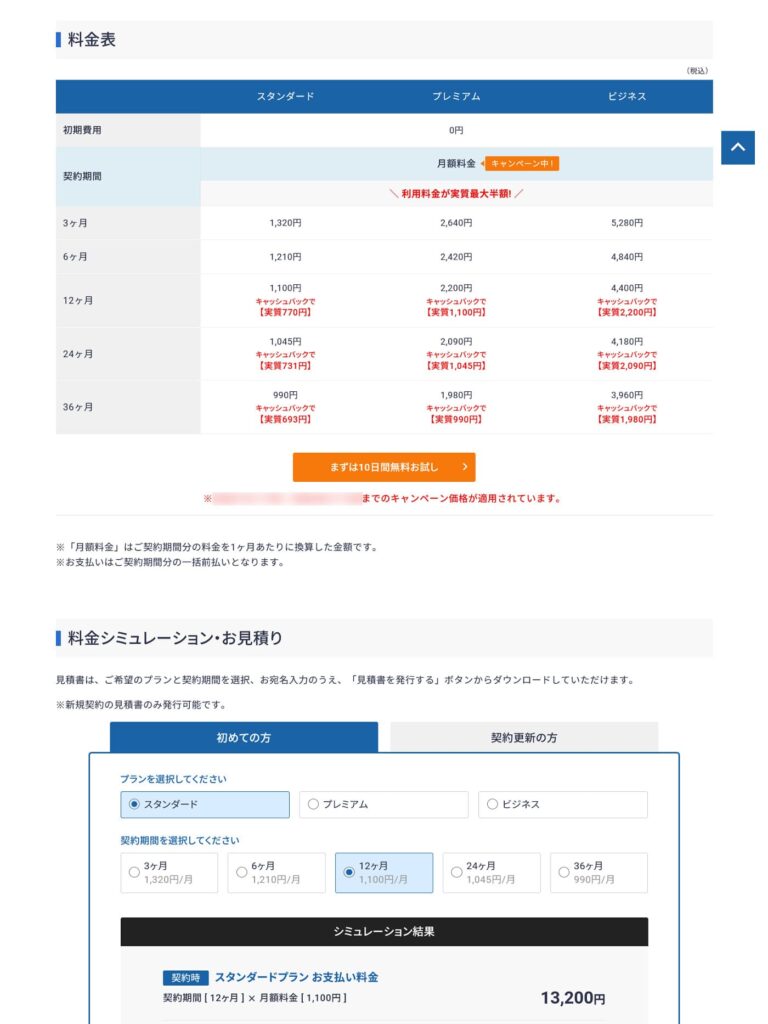
料金表はこちらです。お見積もりが確認できる料金シミュレーションもあるので、気になる方はこちら → Xサーバー料金プラン
Xサーバーでは『独自ドメイン永久無料特典』というサービスも行っています。しかし、そのサービスを取得するためにはいろいろと条件があるので、特典を希望している方はこちらを読み、条件を満たすようにしてください。→ Xサーバーの独自ドメイン永久無料特典について
※当サイトはこの特典は取得していないため、解説はできません。
支払方法の選択
お支払い内容に間違いないか確認し、決済方法を選択してください。
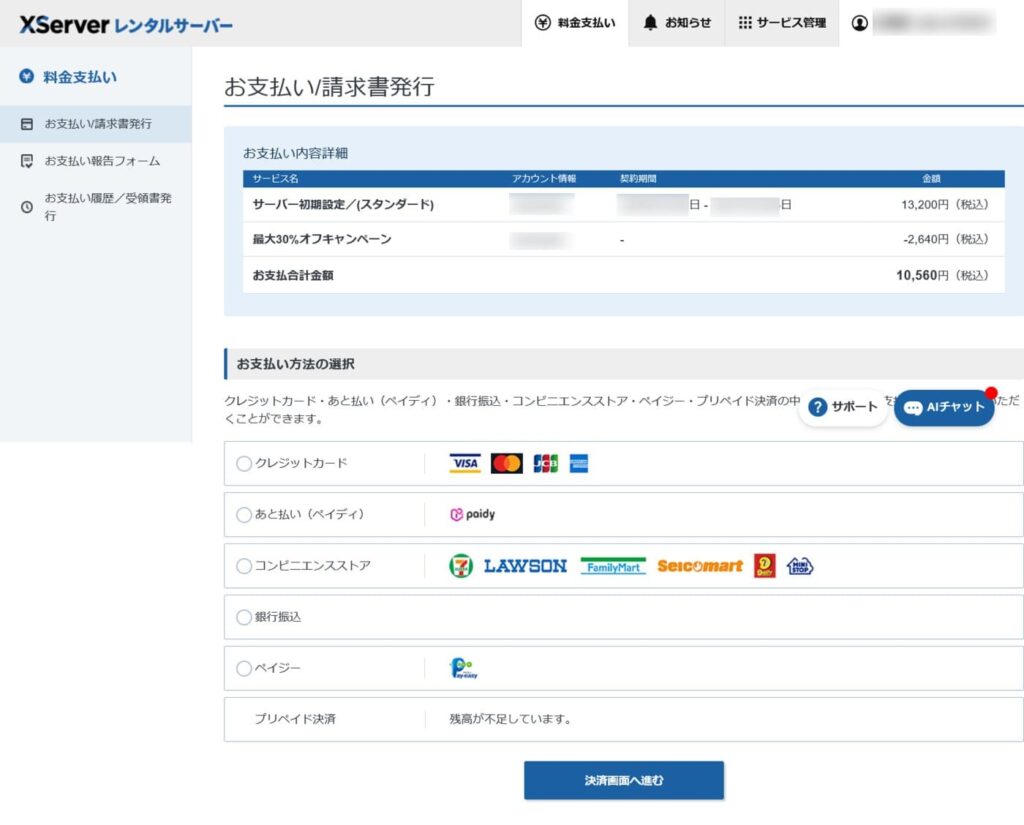
選択したら『決済画面へ進む』をクリック。
この先はそれぞれの支払い方法にのっとって、決済を進めてください。
支払いが完了すると『ご利用料金お支払い確認のお知らせ』というメールが届くので、確認しておきましょう。支払い方法によっては、サーバーに反映されるまで最大2日程度かかる場合もあるので注意が必要です。もし、2日以上経っても反映されない場合はこちらから手続きを行ってください。→ お支払い報告
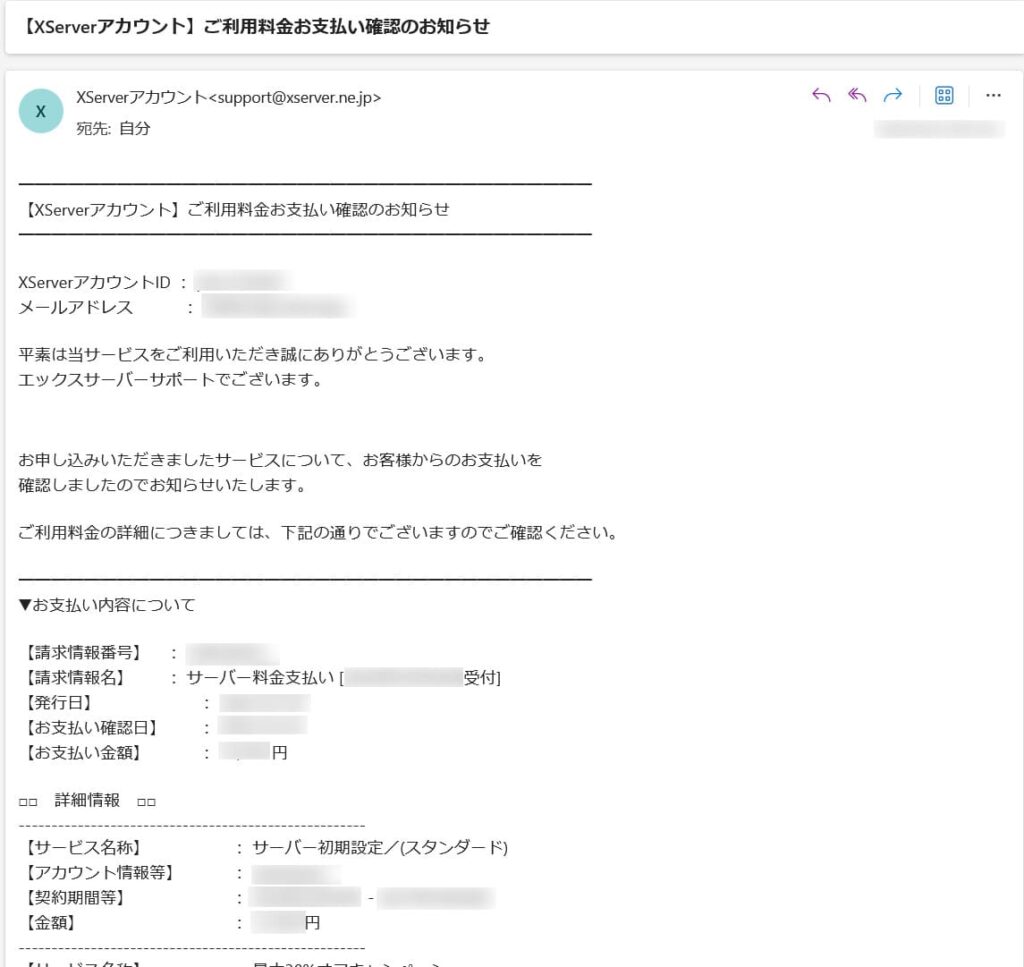
ここまでで、エックスサーバーの初期費用のお支払いが済み、本契約は完了したことになります。
独自ドメインについて
ここからは独自ドメイン(ネット上のサイトの住所)を取得していきます。
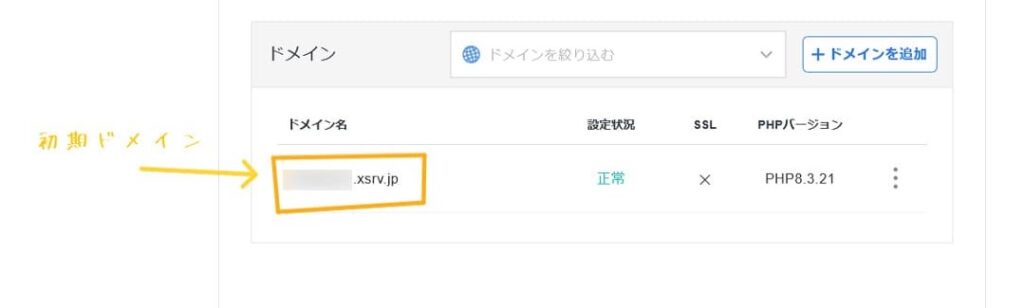
エックスサーバーの契約が完了すると、初期ドメインというものが割り当てられます。初期ドメインは独自ドメインとは違い無料で使用でき、その初期ドメインでWordpressを始めることもできます。
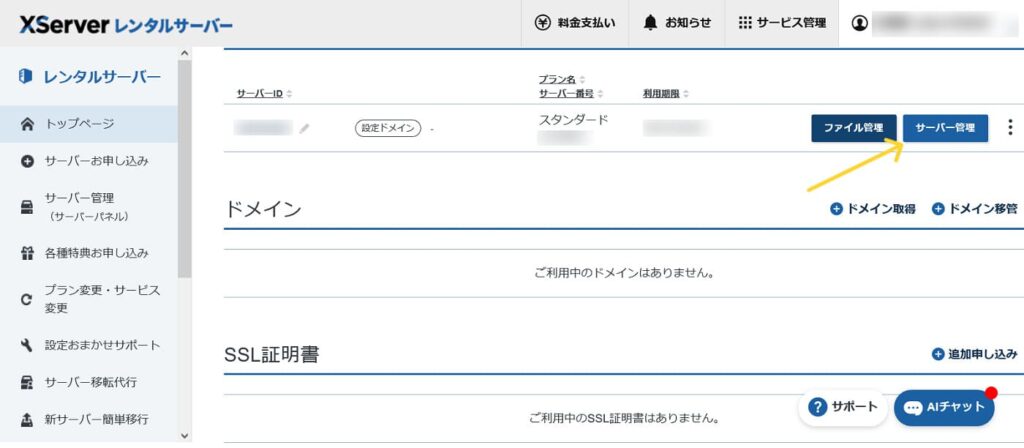
エックスサーバーのレンタルサーバーにログインした状態で、サーバーのトップページのサーバーIDの右の方、『サーバー管理』をクリックします。
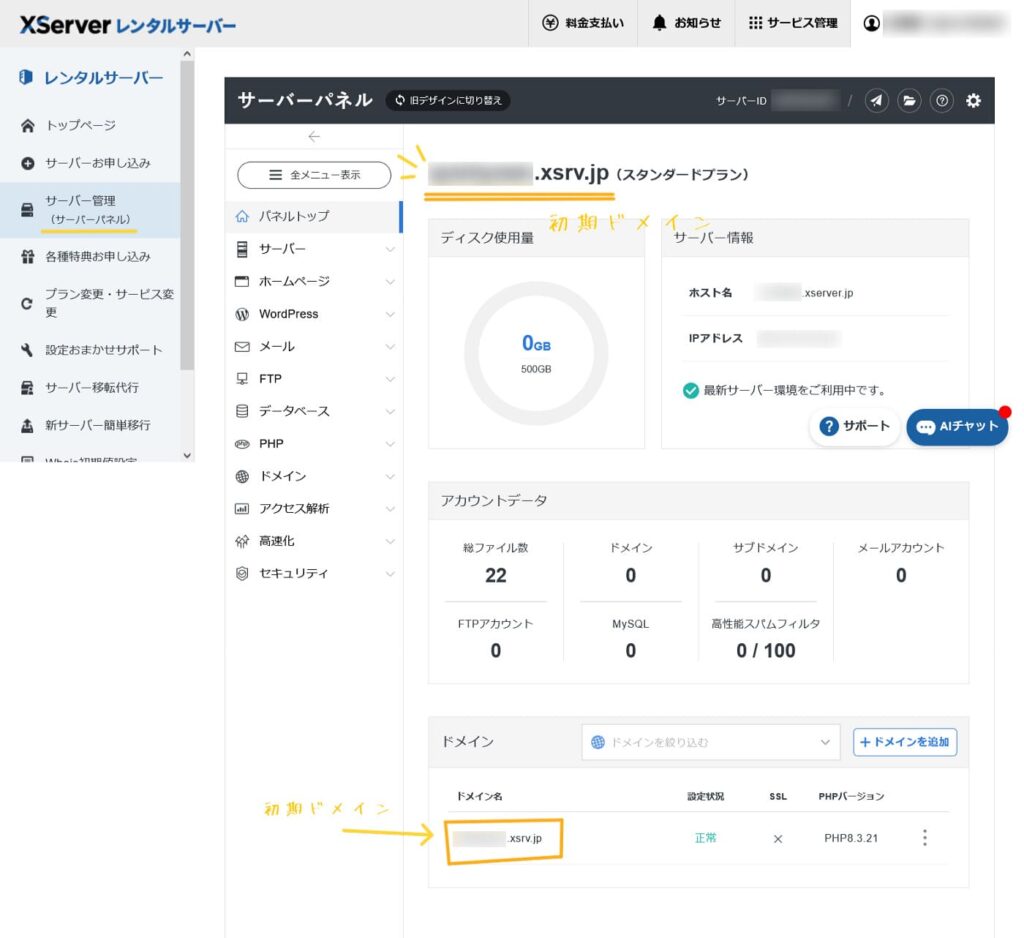
サーバーパネルの上部に大き目の太字で『○○○○.xsrv.jp』とあります。
もしくはページの一番下の方にドメインという項目があり、そこにも『○○○○.xsrv.jp』という文字があります。これが初期ドメインになります。
ドメインのおさらい
ここでドメインのおさらいを軽くしておきます。
以前の記事『WordPressのお勉強①』でドメインについては触れているので詳しく知りたい方は覗いてみてください。
記事はこちら↓
エックスサーバーの契約が済むと割り当てられるドメインが初期ドメインです。
『https://○○○○.xsrv.jp』(初期ドメイン)
↑当サイトを例にすると『https://monocuroom.xsrv.jp』になります。
これは『エックスサーバー(xsrv)のmonocuroom』という意味で、『エックスサーバーあってのmonocuroom』(言い方)という、完全に自身のサイトとはいえない状態になります。
『エックスサーバー内で運営しているmonocuroom』で構わない場合はこのまま、この初期ドメインでサイト作成を始められます。その場合はこの項目は読み飛ばしてください。
この『xsrv』の部分を無くし、完全な『monocuroom』にしたい。
https://monocuroom.xsrv.jp
ではなく
https://monocuroom.com や https://monocuroom.jp にしたい
その場合に独自ドメインを取得することになります。
独自ドメインは有料で、末尾につける『com』『net』『jp』など、その種類によって価格が変わります。そして1年ごとに更新しなければなりません。(永久に取得できるサービスあり)
またドメインは早い者勝ちなので、自分が希望したドメインがすでに取得されている場合もあります。『monocuroom.com』がすでに買われてしまっていた場合、『monocuroom.net』にするのか、それとも全く違うドメインにするのかは自身のこだわりによって決めてください。
私は『jp』名義を購入したので『monocuroom.jp』になりました ✌
初期ドメインの確認で、思いのほか記事が長くなってしまったので次の記事に。
ひとまずお疲れさまでした☺