レンタルサーバーを契約する
※2026年3月時点の作成方法です。
必要なもの:約1万5000円程度(サーバー・ドメイン費用)
スマートフォンもしくは固定電話(SMS認証のため)
エックスサーバーにアクセスする
まずはネット上に自身のサイトを置くためのサーバー(場所)を用意します。
今回登録するのは国内王手のレンタルサーバー『エックスサーバー』。
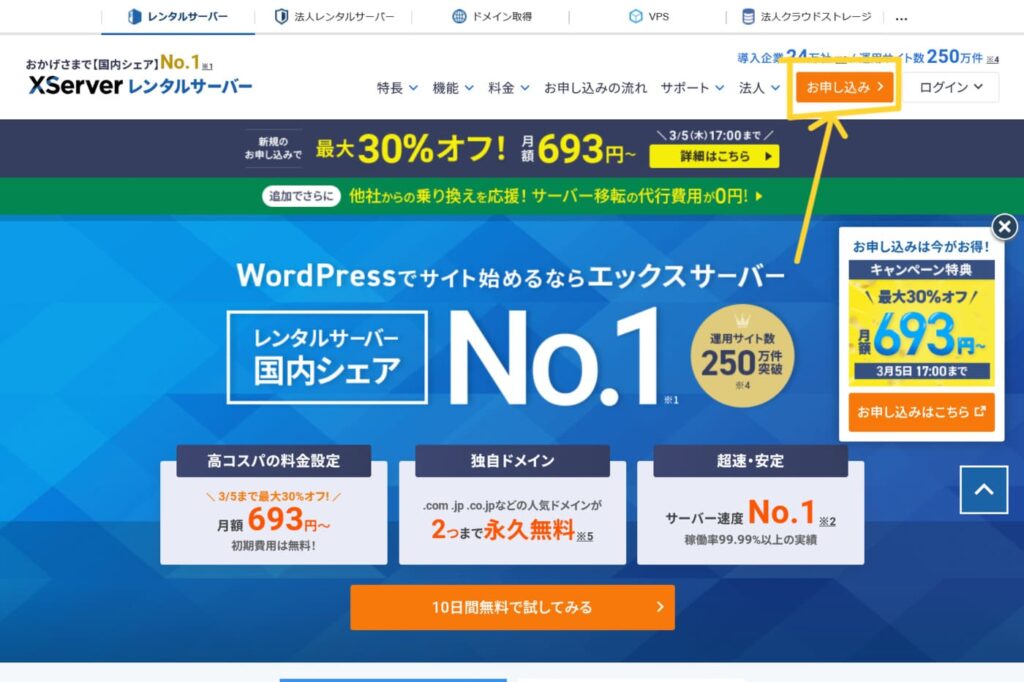
さっそく、こちらをクリック → エックスサーバー
右上にある『お申し込み』をクリック。
申し込み内容を選択する
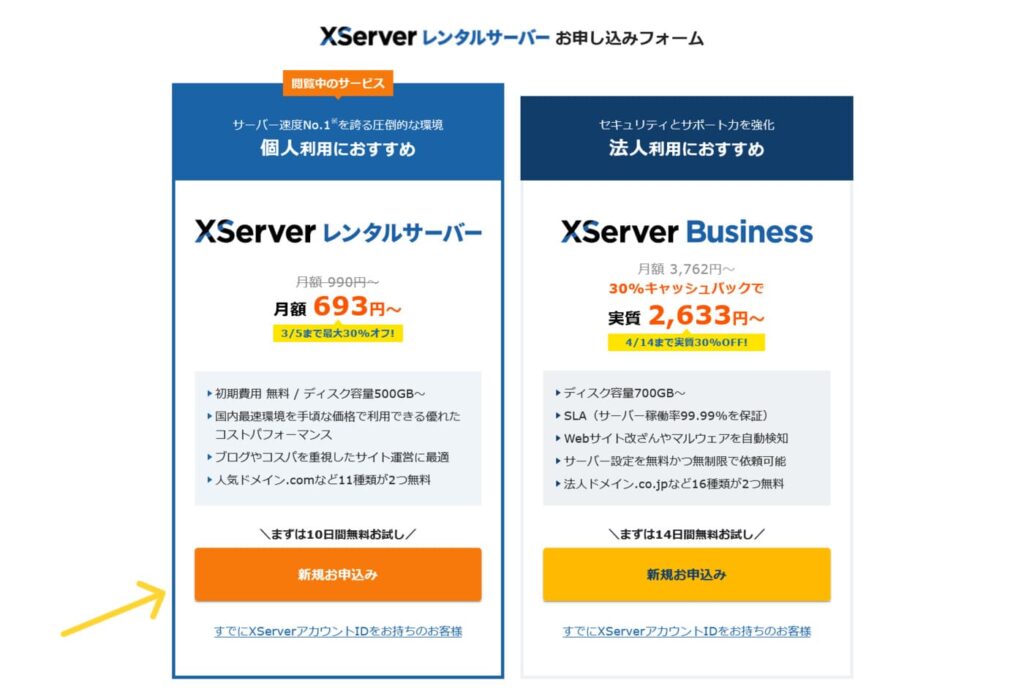
左の『個人利用におすすめ』の枠内にある『新規お申込み』ボタンをクリック。
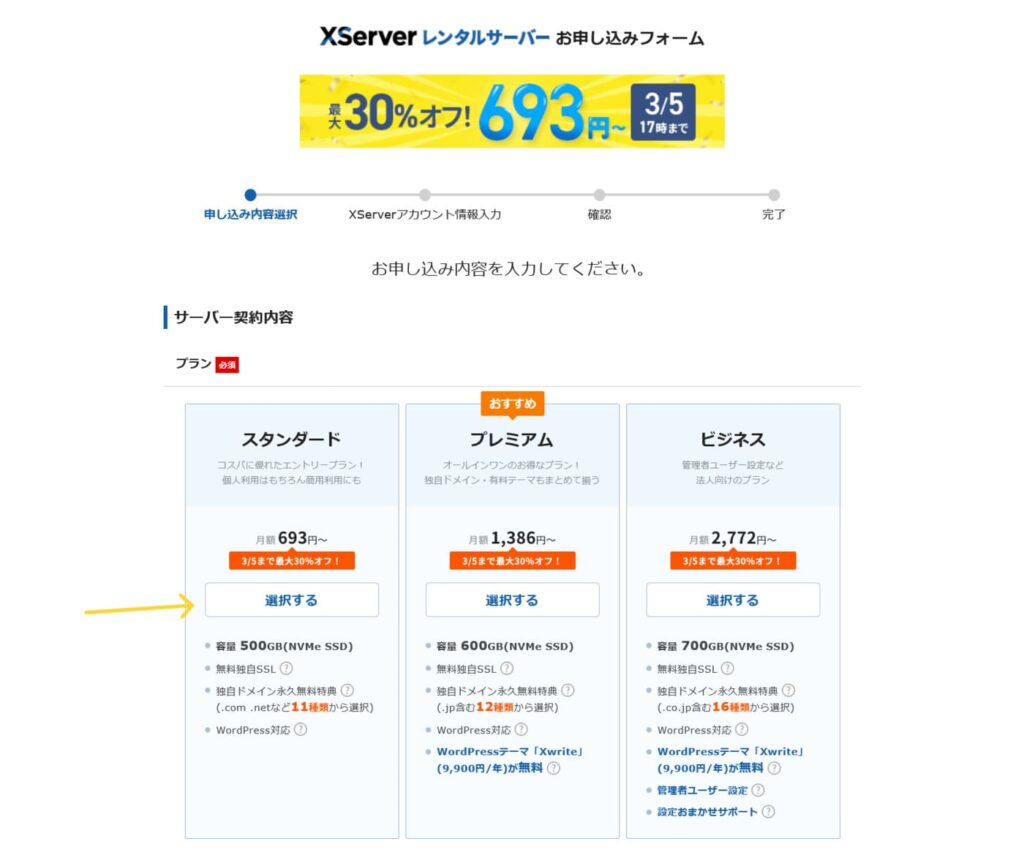
プランはよほどの規模ではない限り、スタンダードでいいかと思います。(このサイトもスタンダードプラン✌)
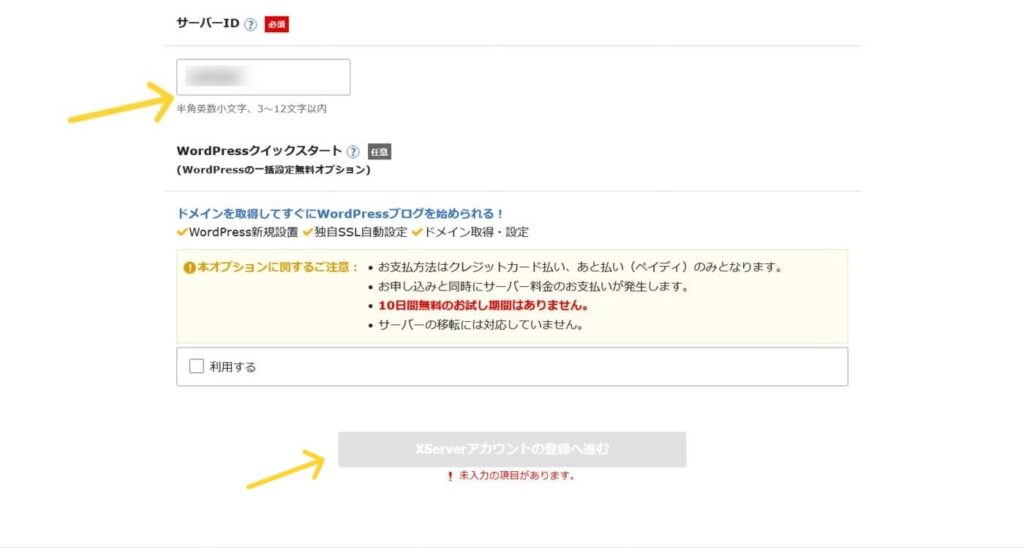
『サーバーID』は使用する機会が少ないとのことなので、デフォルトで入力されている文字でも構いませんし、自身の好きな文字列でもOK。
サーバーIDの下の『WordPressクイックスタート』については当サイトではご紹介しません。そのまま何もせず『XServerアカウントの登録へ進む』をクリックしてください。
『XServerアカウントの登録へ進む』をクリックしたら ⇒ こちら
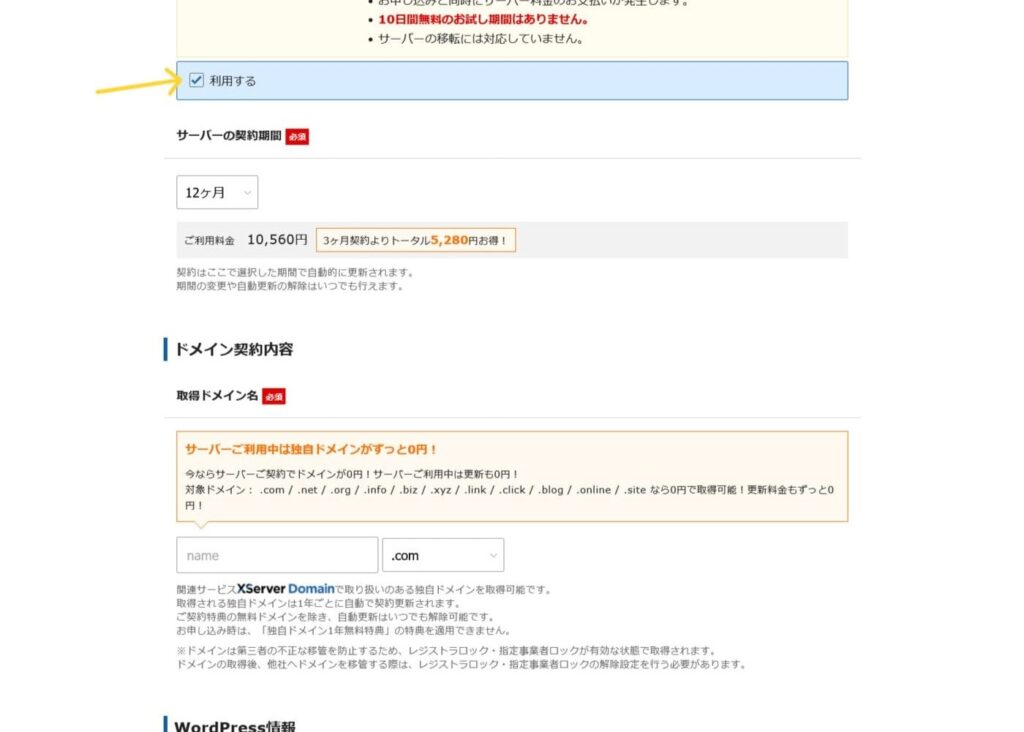
もし『クイックスタート』を利用したい場合は『利用する』に印をつけます。

※WordPressクイックスタートを利用する場合
※『クイックスタート』を利用する人のみ、進めてください。
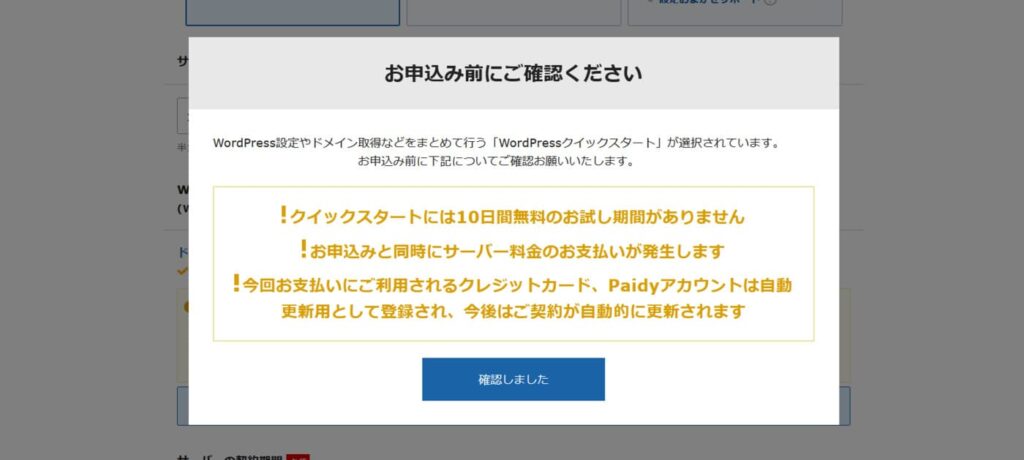
先ほどのサーバーIDの下の『利用する』に印を入れると、こちらの表示が出ます。
内容を読み大丈夫だったら『確認しました』をクリック。
契約内容の必要事項を埋めていきます。サーバーの契約期間によって料金が変わりますし、クイックスタートを選択した場合、サーバー料金は自動更新になるので注意が必要です。
必須マークがある部分は必ず入力してください。
ドメインは注意書きをきちんと読み理解したうえで、契約してください。『jp』やここに記載されていない他のドメインを取得したい場合はクイックスタートでは取得できないため、通常の方から申し込みを行ってください。
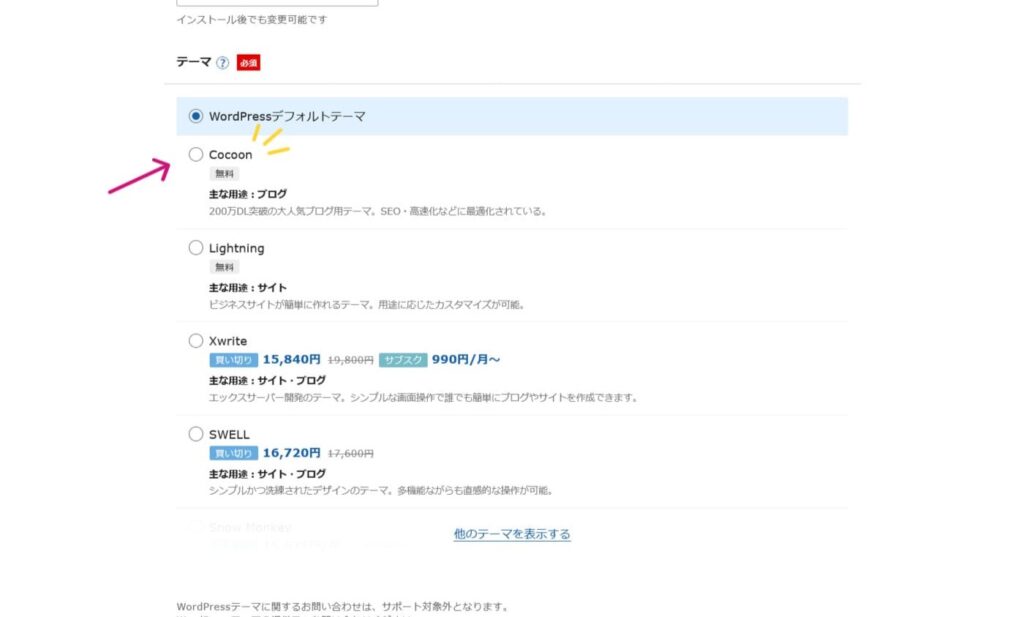
契約内容の中程に『テーマ』という項目があります。『テーマ』はサイトのデザインのこと。今は『WordPressデフォルトテーマ』になっていますが、利用したいテーマを選択してください。
おすすめは『Cocoon』です。
『Cocoon』は製作者さんが無料で提供してくださっているテーマで、200万DLは伊達じゃないくらいの多機能さと使いやすさで初心者にはとてもおすすめです。
またテーマは変更可能なので、いろいろ使用してみるのもいいかもしれません。
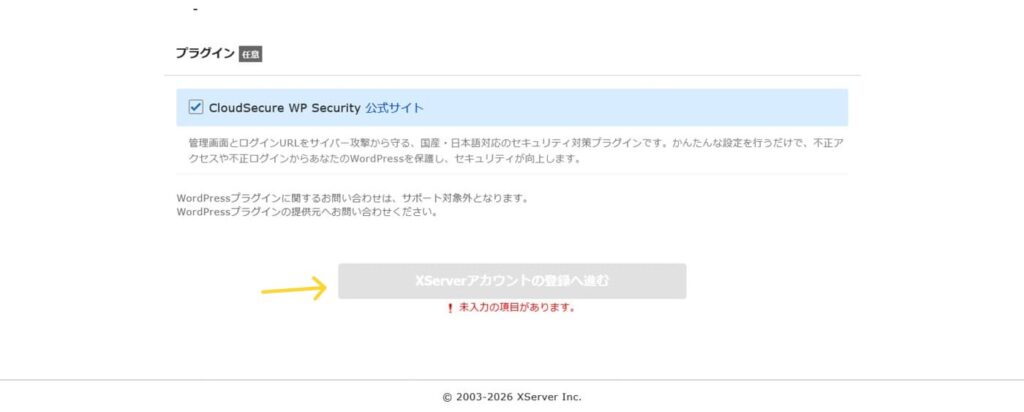
契約内容の下のほうにある『プラグイン』という項目の『CloudSecure WP Security』はセキュリティ対策の機能なのでこのまま印を入れたままにし、これまでの回答に間違いがないか確認したら、いちばん下の『XServerアカウントの登録へ進む』をクリックします。
※クイックスタートについての説明は当サイトではここまでになります。この先は他の解説サイト様の解説を参考にしてください。
XServerアカウント情報入力
※ここから先はクイックスタートを選択していない通常の場合のやり方です。
『XServerアカウントの登録へ進む』をクリックし、XServerアカウント情報を入力してください。必須の部分は必ず入力します。
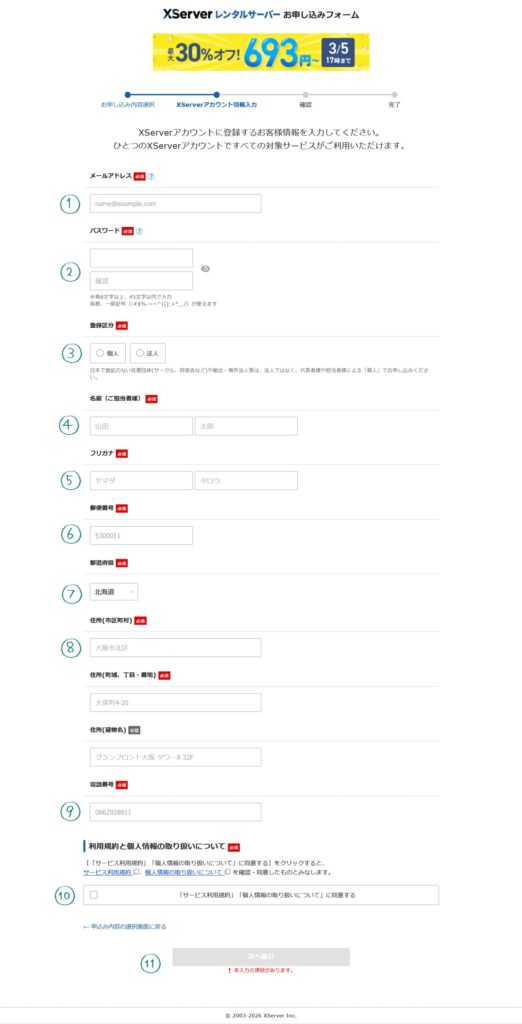
- このアカウントで使用するメールアドレス
- 半角8文字以上で、忘れないようどこかにメモしてください。下の段の「確認」にも同じ文字列を入力します。間違えないように。
- どちらかを選択
- 氏名を入力します。
- 氏名のフリガナを入力します。カタカナです。
- 郵便番号を入力します。ハイフンは要りません。
- 居住地の都道府県を選択
- 住所を市区町村まで記入します。
- 町域、丁目、番地を記入します。
- 居住の建物名は任意になっているので省いても構いません。
- 連絡の取れる電話番号
- 「サービス利用規約」「個人情報の取り扱いについて」を確認し、同意する場合は□にチェックを入れてください。
- 記入漏れはないか、間違いはないかなど確認をし、OKならば『次へ進む』をクリック。
SMS・電話認証をする
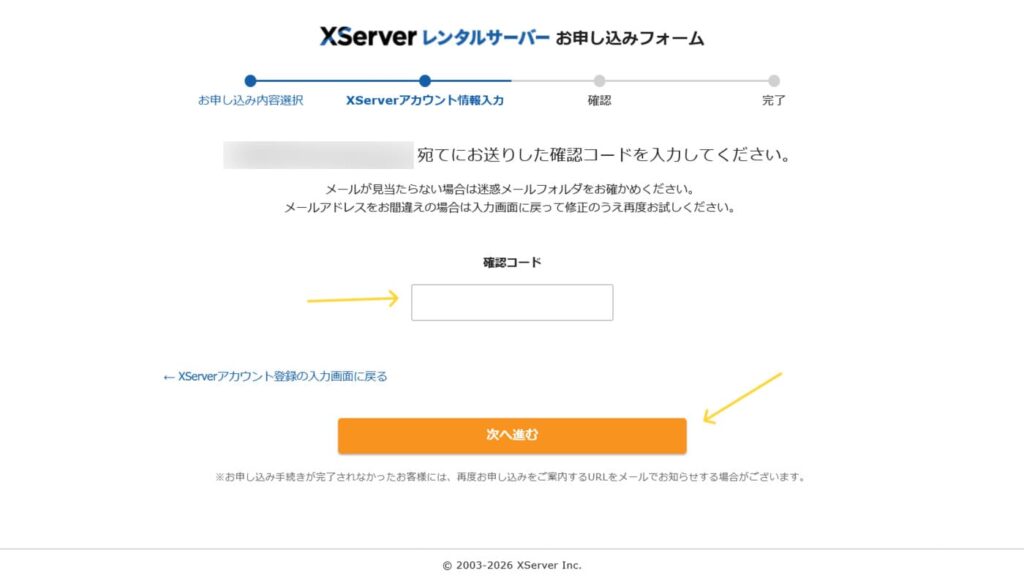
先ほど入力したメールアドレス宛に確認コードが送られます。そのコードを『確認コード』に打ち込んでください。入力したら『次へ進む』をクリック。
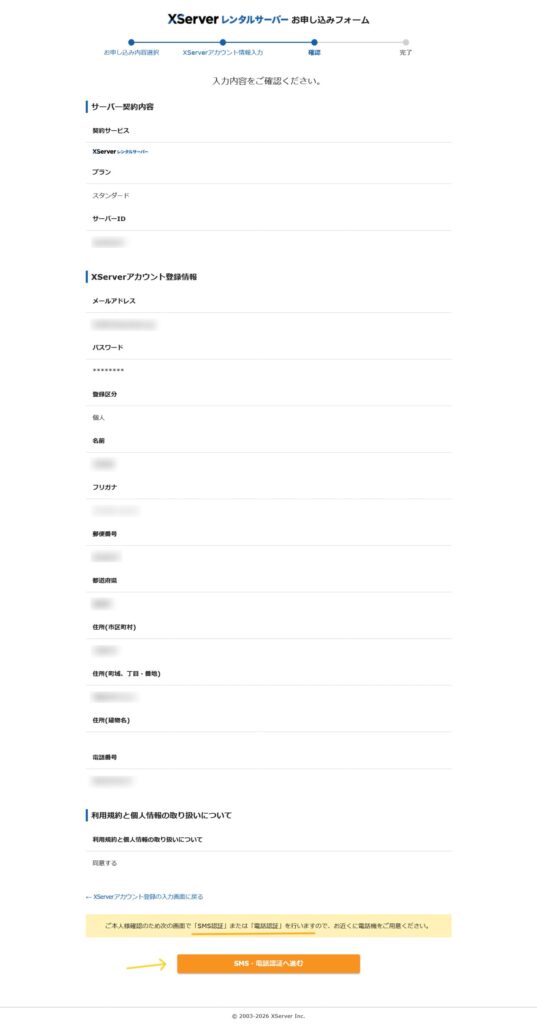
入力情報に間違いがないか再度チェックしてください。
確認が済んだら、本人確認のため「SMS認証」または「電話認証」があるので、スマートフォンもしくは固定電話を準備します。
※この工程のスクリーンショットを失念していたので文字のみの解説になります。
- 認証コードを取得する電話番号を入力:XServerアカウントに登録している電話番号とは別のものでもOK。
- 取得方法を選択:認証コードを受け取る方法を『テキストメッセージ(SMS)』にするか『自動音声通話』にするか選択します。
- 『認証コードを取得する』をクリック。
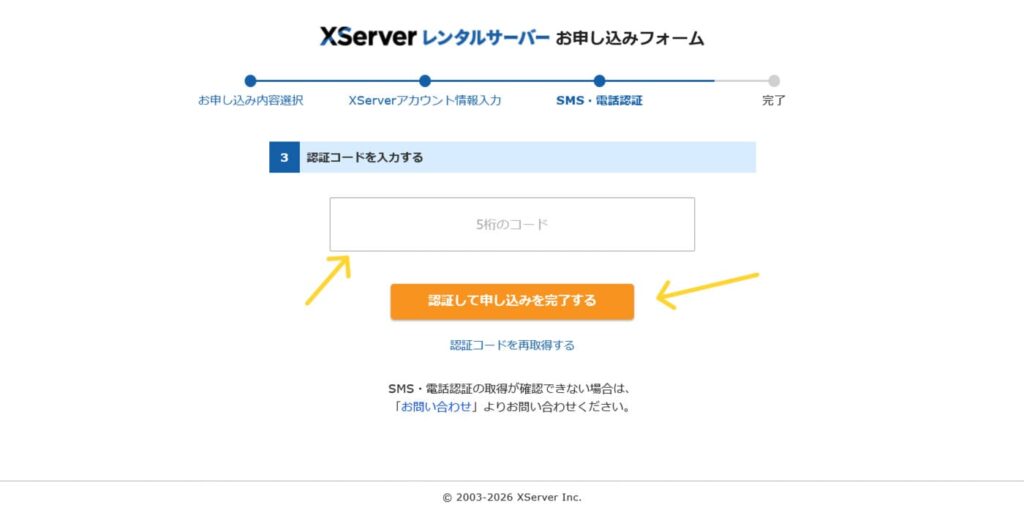
テキストメッセージ(SMS)もしくは自動音声通話で取得した認証コードを入力します。
入力が済んだら、『認証して申し込みを完了する』をクリックしてください。
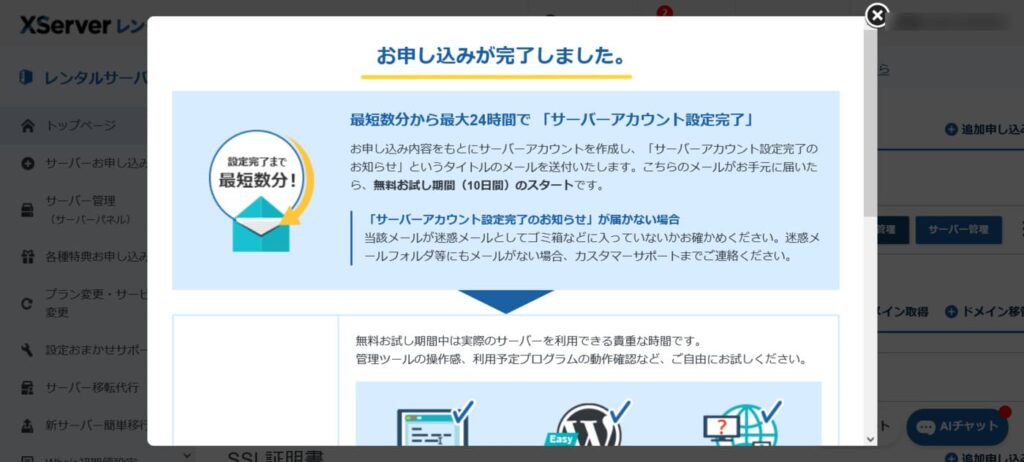
『お申し込みが完了しました』というポップアップが表示されたらOK。
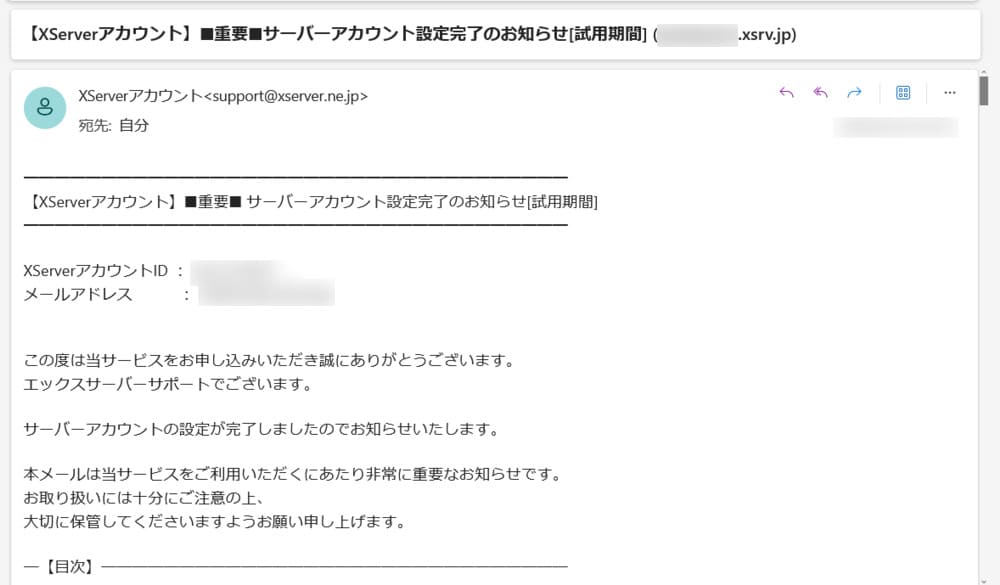
『サーバーアカウント設定完了のお知らせ』というメールが届いているか確認しましょう。
メールが届いているのを確認出来たら、申し込み申請の終了です!⟡⁺
(こちらはoutlookメールに届いたものになります)
ここから無料お試し期間(10日間)のスタートと共に、お支払いなどの設定をしていくことになります。
ひとまず申し込みの申請まで。お疲れさまでした☺