Outlook アカウントの登録
※2026年3月時点の作成方法です。
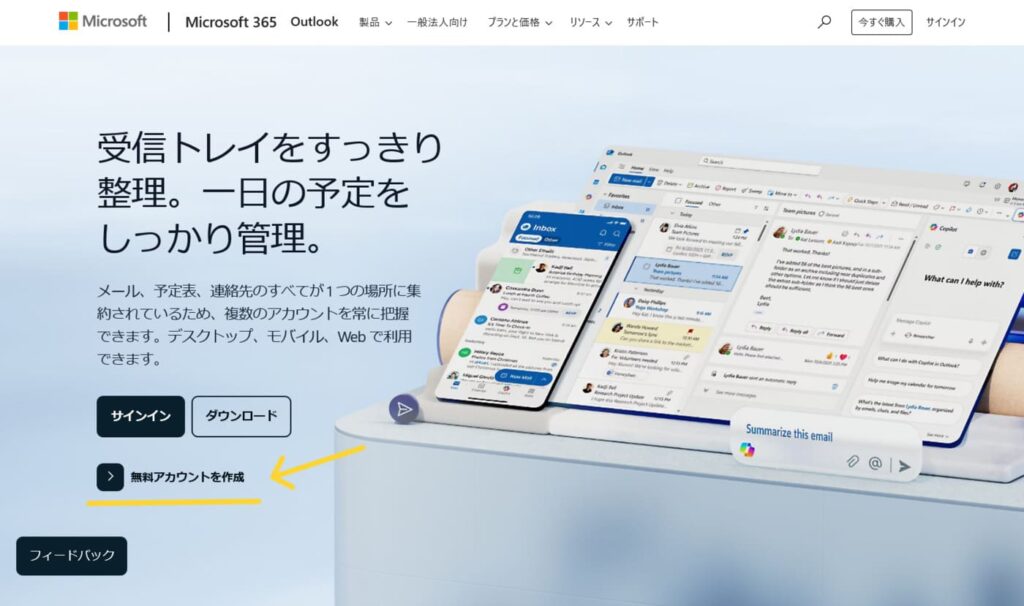
Microsoft Outlook にアクセスする
Outlook メールの無料アカウントを作成します。
まずは、こちらをクリック → Outlook
ページの下の方にある『無料アカウントを作成』をクリック。
メールアドレスを作成する
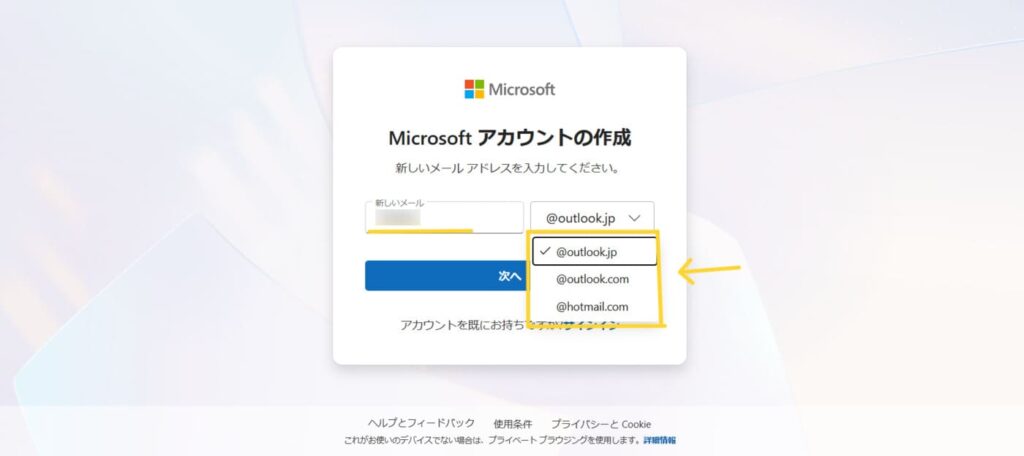
『新しいメール』の部分に希望の文字列を入力し、『@outlook.jp』の部分を任意のものに選択、『次へ』をクリックします。
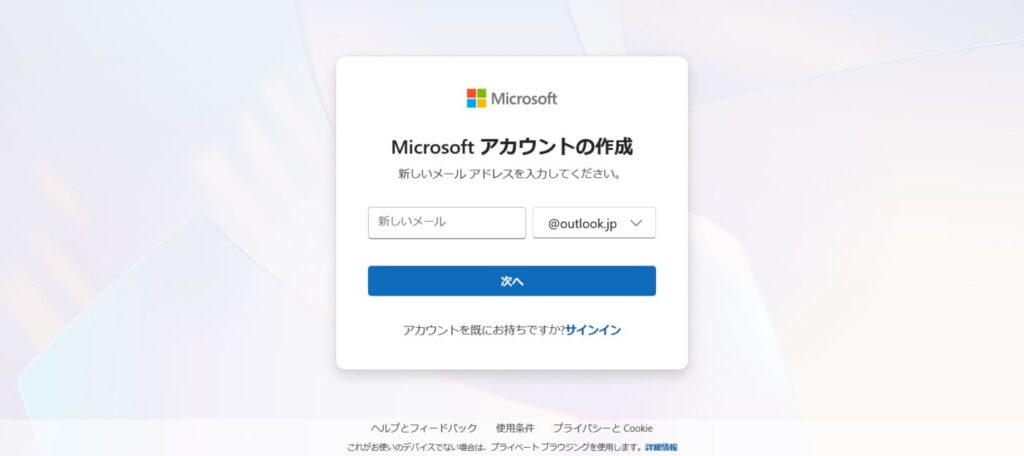
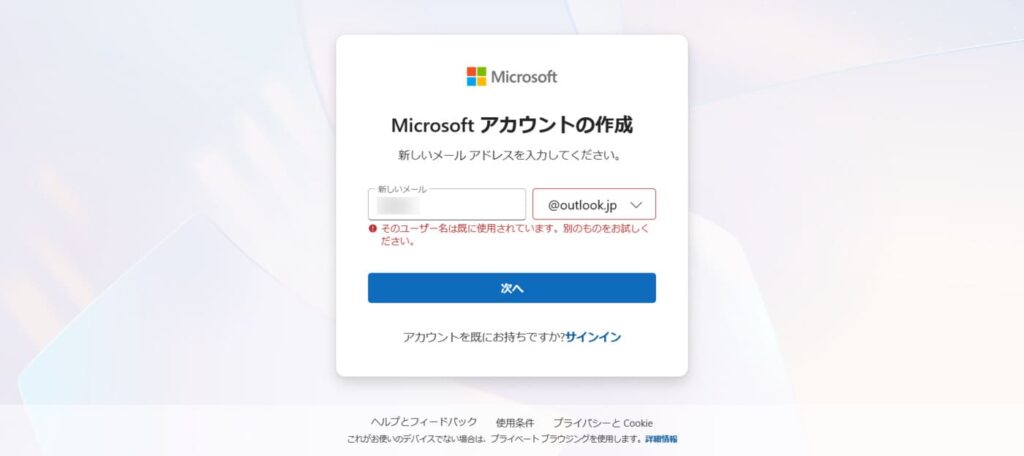
希望の文字列がすでに使用されていた場合は、このような表示が出ます。別の文字列を入力しましょう。
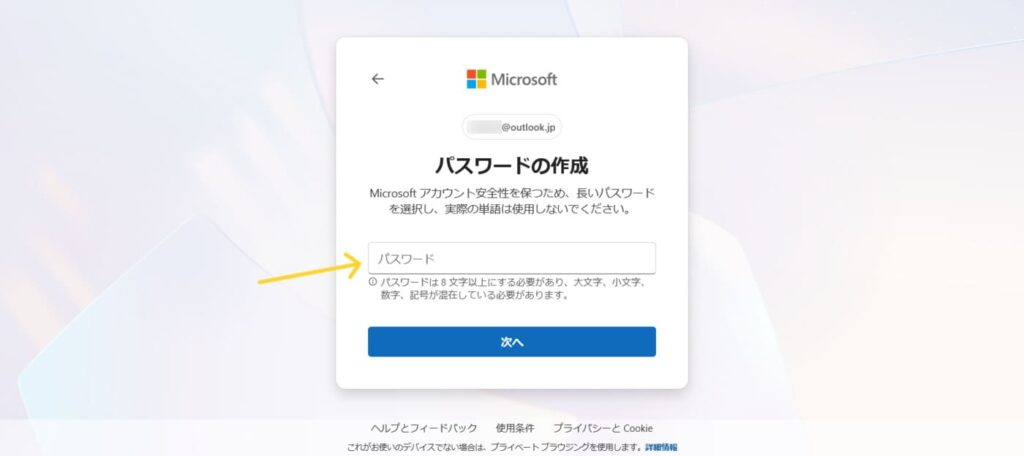
パスワードを決める
パスワードを決め、文字を入力してください。パスワードは8文字以上で複雑なものにします。
※パスワードは忘れないよう、必ずどこかにメモします。
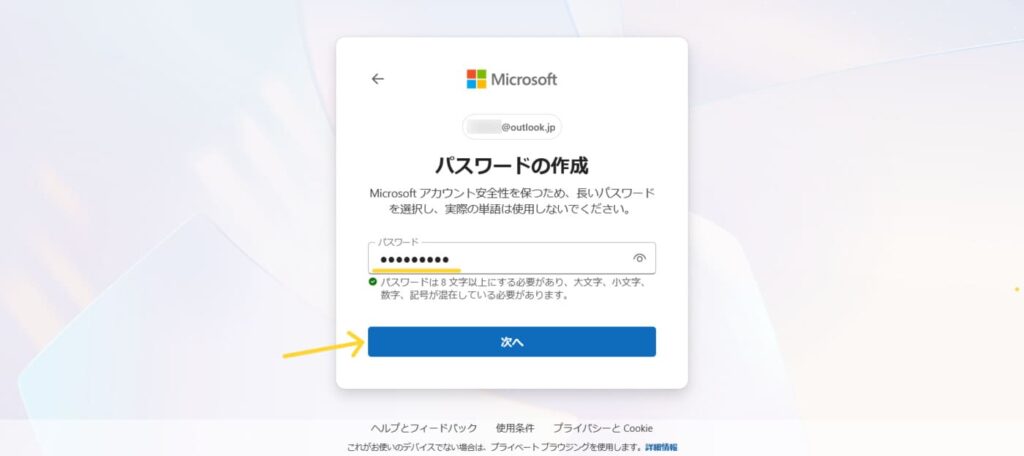
入力したら『次へ』をクリック。
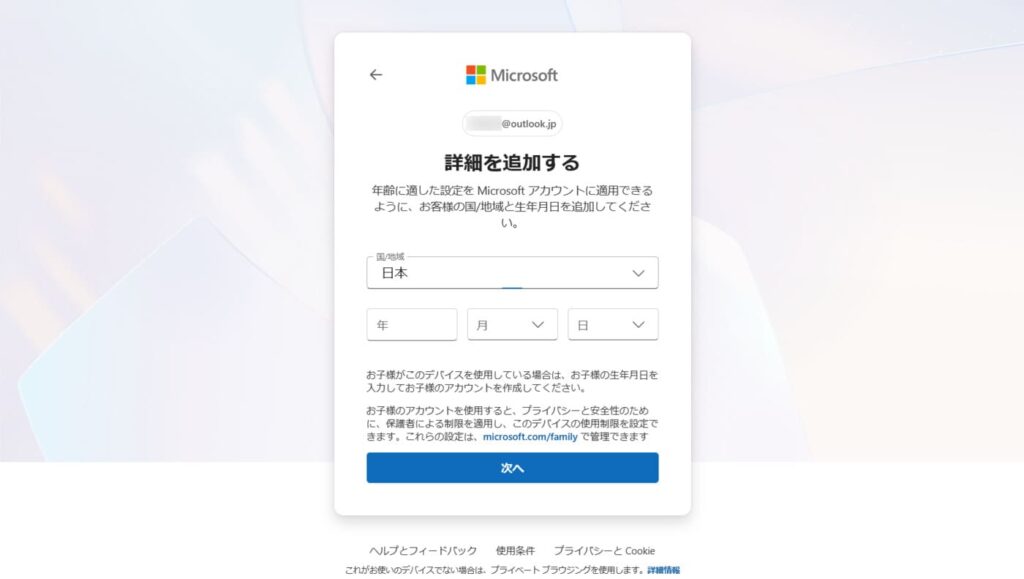
詳細情報を追加する
住んでいる国と生年月日を選択・入力します。入力したら『次へ』をクリックしてください。
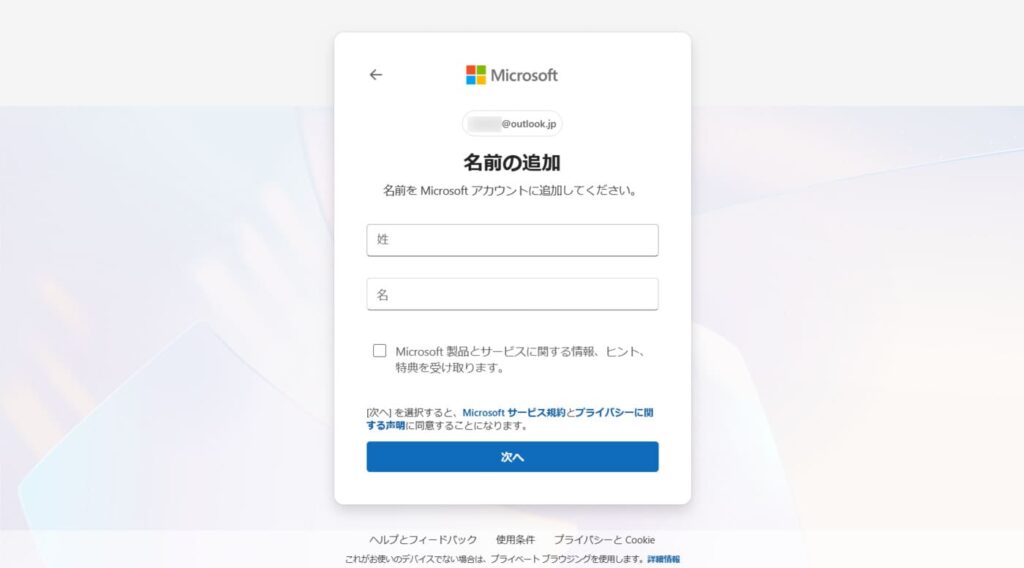
名前を追加します。このアカウントで使用する姓と名を入力してください。(ニックネームなど)
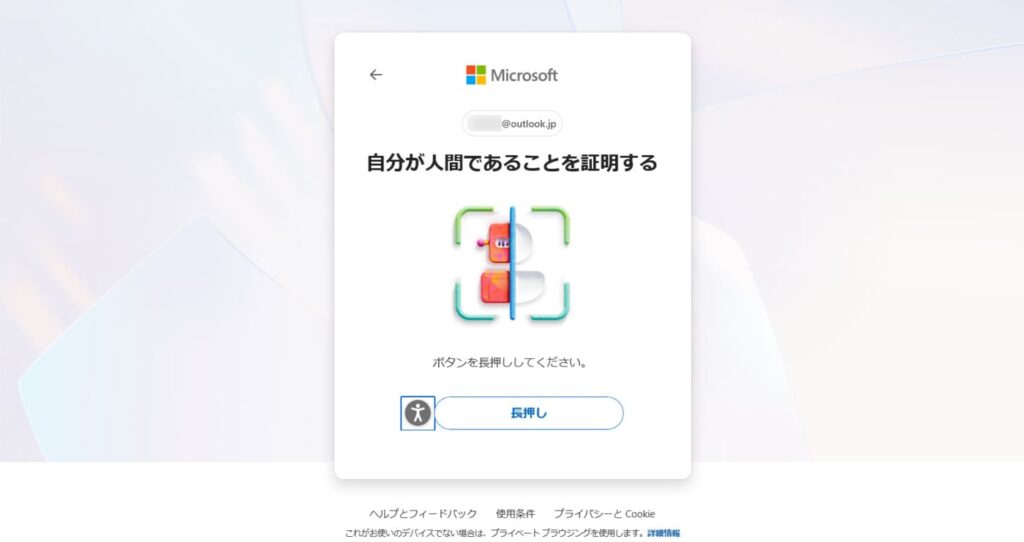
認証チェックを行う
自分がロボットではなく人間だと証明するため指示に従ってください。こちらは長押しします。
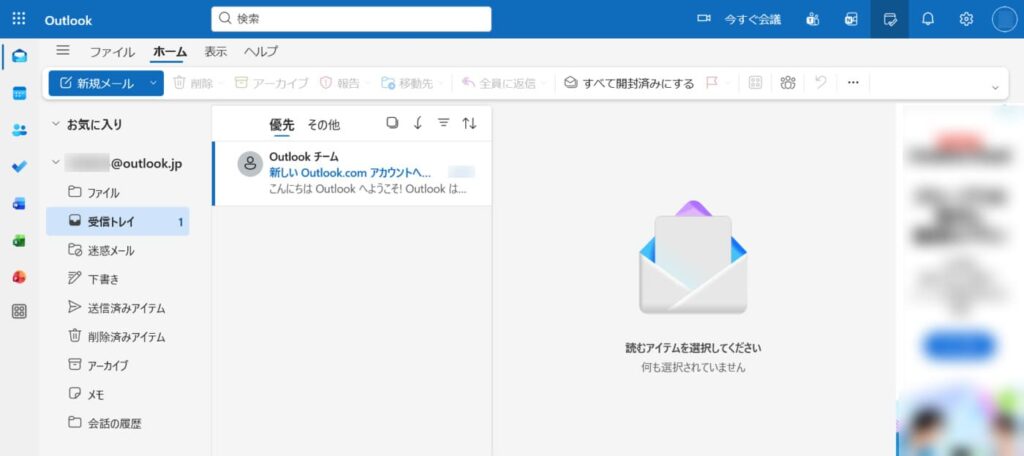
成功するとこちらの画像が現れ、メールアドレスが作成されます。

メールアドレスが作成されました!⟡⁺
ログイン・ログアウトをしてみる
この状態から一度ログアウトし、ログインをやってみましょう。
右上の自身の名前が入った『〇』をクリックし、表示された中にある『サインアウト』をクリックしてください。
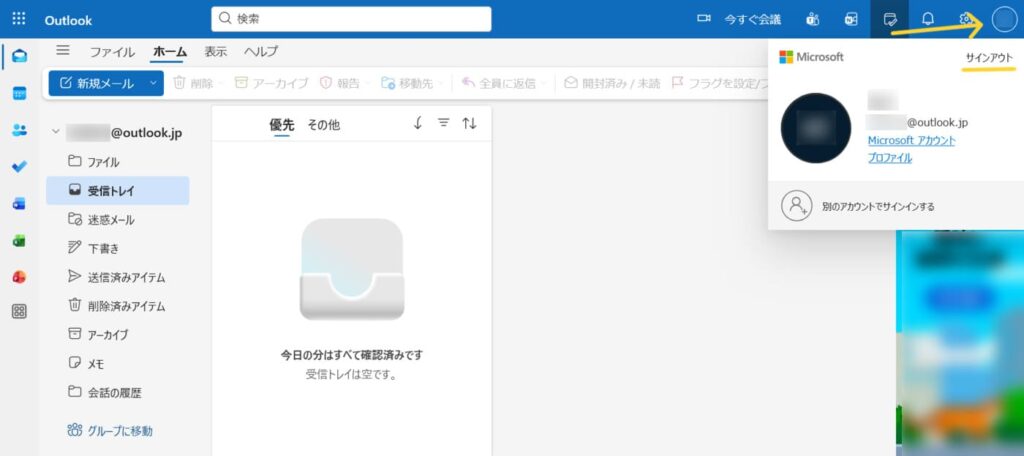
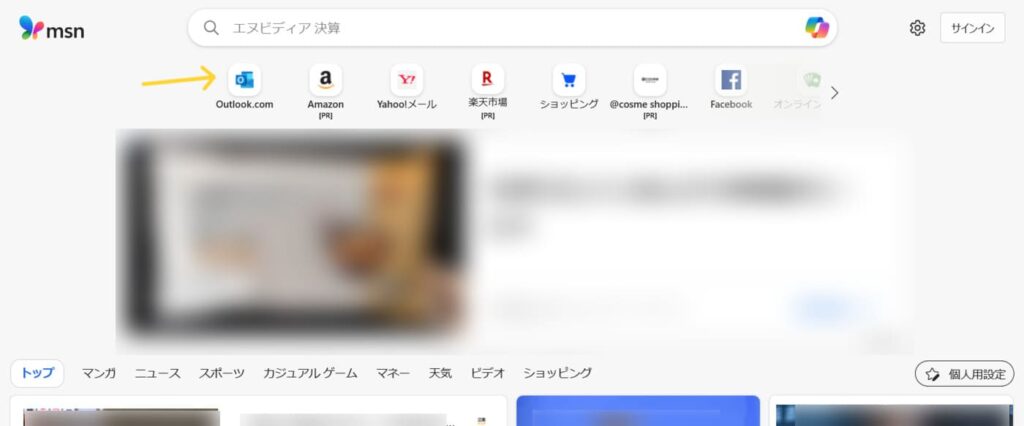
サインアウトするとMicrosoftのポータルサイトmsnのトップページに移動します。ちなみにOutlookはMicrosoft社が提供するメールサービスになります。
サイトの左上部にある『Outlook.com』のアイコンをクリックしてください。
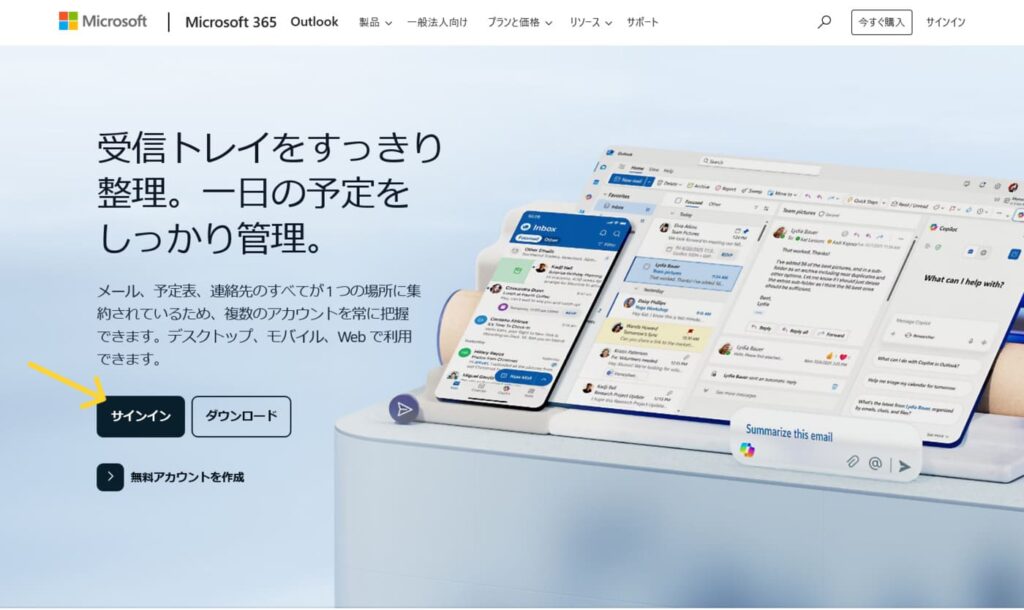
Outlookのトップページへ戻ってきました。今度は『サインイン』をクリックします。
サインインの画面になったら、先ほど作ったメールアドレスを入力、『次へ』をクリック。
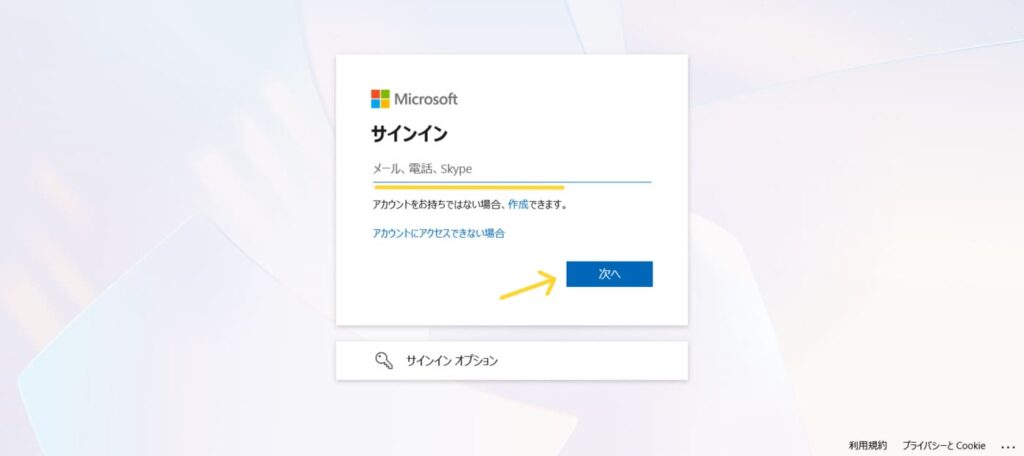
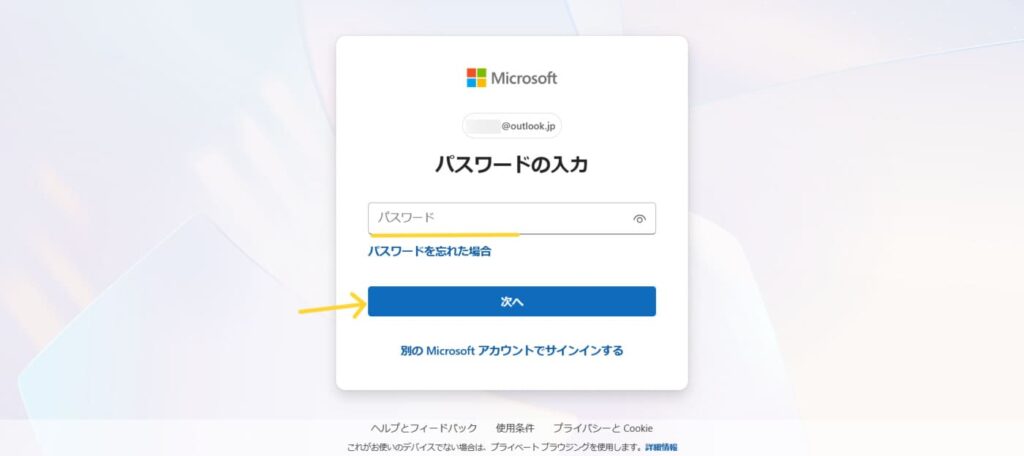
パスワードを間違えないよう入力し、『次へ』をクリック。
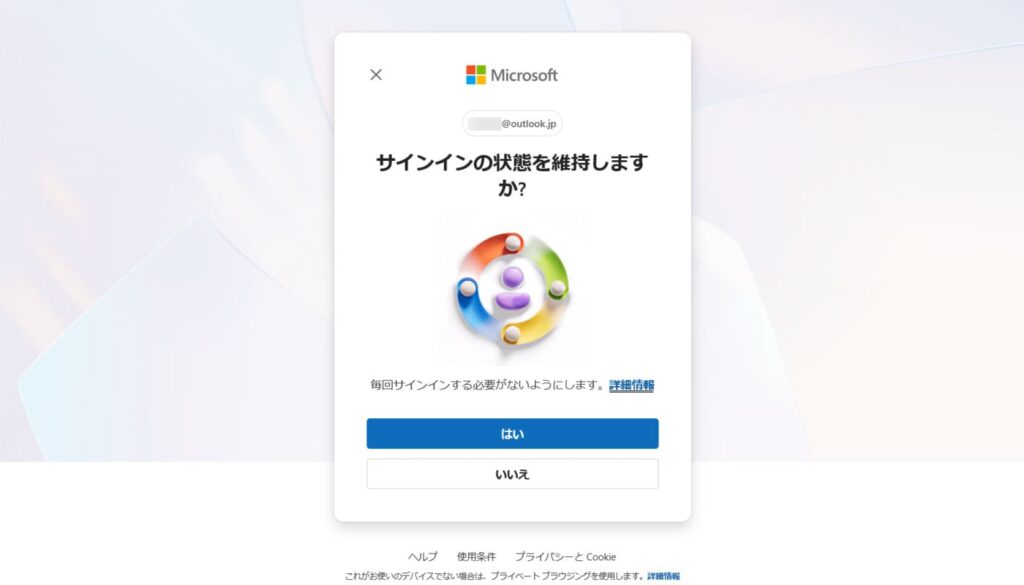
サインインの状態を維持するかしないか、『はい・いいえ』どちらかを選択してください。
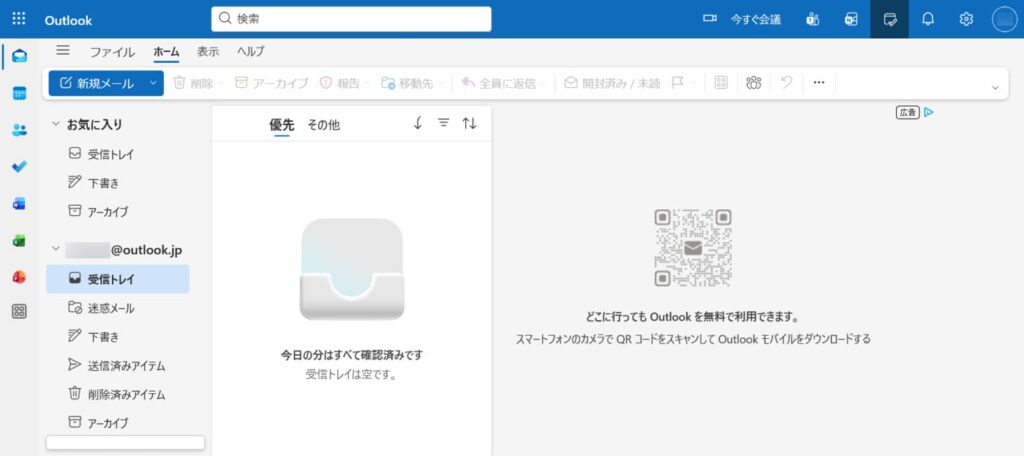
無事ログインできました!⟡⁺
以上になります ☺